O que é o Meu SUS Digital?
O Meu SUS Digital é a plataforma oficial do Ministério da Saúde para reunir, em um só lugar, informações importantes sobre o atendimento de saúde do cidadão. Antes conhecido como Conecte SUS, o sistema passou a concentrar funções que ajudam a acompanhar consultas, vacinas, exames, receitas e outros registros relacionados ao cuidado com a saúde.
Quando você busca por como baixar histórico de atendimentos do Meu SUS Digital, está tentando acessar um resumo dos serviços já realizados dentro da rede pública ou em integrações ligadas ao SUS. Esse histórico pode mostrar datas de atendimento, unidades de saúde visitadas e, em alguns casos, detalhes sobre procedimentos e registros clínicos disponíveis no sistema.
Na prática, o Meu SUS Digital funciona como uma ponte entre o cidadão e a rede de atenção à saúde. Ele permite que o usuário consulte dados sem precisar ir até uma unidade para pedir documentos básicos. Isso traz mais autonomia, mais praticidade e menos perda de tempo em filas ou deslocamentos desnecessários.
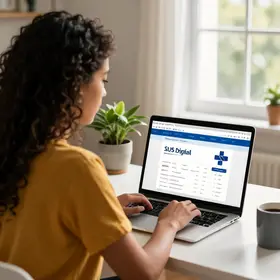
É importante entender que a disponibilidade das informações pode variar. Nem todos os atendimentos aparecem de forma completa, porque isso depende do tipo de serviço prestado, da integração da unidade de saúde com o sistema e da atualização dos registros. Mesmo assim, a ferramenta já ajuda bastante no controle do próprio cuidado.
Além do histórico, o portal também pode oferecer:
- Carteira de vacinação digital
- Resultados de exames integrados
- Receitas emitidas no sistema
- Informações sobre atendimentos anteriores
- Dados cadastrais do usuário
Por isso, aprender a usar a plataforma é útil para qualquer pessoa que queira acompanhar melhor sua saúde e guardar informações importantes de forma organizada.
Benefícios de Acessar seu Histórico de Atendimentos
Acessar o histórico de atendimentos traz vantagens diretas para a organização da vida médica. Muitas vezes, a pessoa passa por vários serviços ao longo do ano e esquece datas, nomes de unidades ou detalhes importantes. Com o histórico em mãos, fica mais fácil lembrar o que aconteceu e compartilhar as informações com profissionais de saúde quando necessário.
Um dos principais benefícios é a continuidade do cuidado. Quando você mostra um histórico anterior, o profissional de saúde consegue entender melhor seu caso e evitar repetição de perguntas, exames ou procedimentos desnecessários. Isso ajuda no diagnóstico e também pode acelerar o atendimento.
Outro ponto positivo é a segurança. Ter acesso aos seus próprios registros permite conferir se os dados estão corretos. Se houver informações incompletas, você pode buscar orientação na unidade de saúde responsável. Isso evita confusões e ajuda a manter seu cadastro mais confiável.
O histórico também é útil em situações como:
- Troca de unidade de atendimento
- Consulta com médico novo
- Solicitação de segunda opinião
- Acompanhamento de tratamento contínuo
- Organização de documentos para uso pessoal
Para famílias, esse recurso também facilita o acompanhamento de crianças, idosos e pessoas com doenças crônicas. Saber onde e quando houve atendimento ajuda bastante no cuidado diário.
Além disso, o acesso digital reduz a necessidade de guardar papéis soltos e comprovantes impressos. Tudo fica concentrado em um ambiente online, o que facilita consultas futuras. Em termos práticos, isso economiza tempo, melhora a organização e aumenta a autonomia do usuário.
Passo a Passo para Baixar o Histórico
Para quem deseja aprender como baixar histórico de atendimentos do Meu SUS Digital, o processo costuma ser simples, mas pode variar um pouco conforme a versão do sistema e o aparelho usado. A seguir, veja um passo a passo detalhado para facilitar o acesso.
- Acesse o Meu SUS Digital pelo navegador ou aplicativo oficial.
- Faça login com sua conta Gov.br.
- Confirme seus dados, se o sistema solicitar validação adicional.
- No menu principal, procure a área de histórico, atendimentos ou documentos de saúde.
- Escolha o período desejado, quando essa opção estiver disponível.
- Abra o registro que deseja visualizar ou baixar.
- Use a opção de download, impressão ou compartilhamento, se aparecer na tela.
Em alguns casos, o sistema gera um arquivo em formato PDF. Em outros, ele apenas mostra o conteúdo na tela e permite salvar por meio das ferramentas do navegador ou do celular. É importante verificar se o documento foi salvo corretamente antes de fechar a página.
Se estiver usando um celular, confira também se há espaço disponível na memória do aparelho. Arquivos de saúde não costumam ser pesados, mas falta de armazenamento pode impedir o download. No computador, vale conferir se a pasta padrão de downloads está acessível.
Se o histórico não aparecer completo, isso não significa necessariamente erro. Pode ser que a unidade ainda não tenha enviado a informação ou que o dado esteja restrito à visualização interna do serviço. Nesses casos, vale entrar em contato com a unidade de saúde onde o atendimento foi feito.
Como Criar uma Conta no Meu SUS Digital
Antes de tentar baixar o histórico, você precisa ter uma conta ativa no Gov.br, que é usada para acessar o Meu SUS Digital. Essa etapa é essencial porque o sistema precisa identificar o cidadão com segurança e proteger suas informações pessoais.
O cadastro inicial pode ser feito de forma simples. Em geral, o usuário informa dados como CPF, nome completo, data de nascimento e, em alguns casos, valida a identidade por meio de celular, e-mail ou reconhecimento em outras bases oficiais. O processo foi pensado para ser acessível, mas pode exigir atenção aos detalhes.
Veja os passos básicos para criar sua conta:
- Acesse a plataforma Gov.br.
- Escolha a opção de criar conta.
- Informe seu CPF.
- Siga as instruções de validação de identidade.
- Crie uma senha forte e fácil de lembrar.
- Conclua o cadastro e volte ao Meu SUS Digital para entrar.
Se você já tem conta Gov.br, não precisa criar outra. Basta usar o mesmo login. Em muitos casos, o acesso ao Meu SUS Digital é feito com a mesma senha cadastrada no portal do governo.
Se houver dificuldade na confirmação de identidade, tente atualizar seus dados primeiro. Um número de celular antigo, e-mail desatualizado ou erro no CPF podem impedir a autenticação. Por isso, manter o cadastro correto é um passo importante para não travar o acesso depois.
Acessando o Portal do Meu SUS
O acesso ao portal pode ser feito por navegador no celular, tablet ou computador, e também pelo aplicativo oficial, quando disponível para o seu sistema operacional. O mais importante é usar canais oficiais para evitar páginas falsas ou problemas de segurança.
Ao entrar no portal, você normalmente verá áreas relacionadas à sua saúde, como vacinas, atendimentos, exames e documentos. A navegação pode mudar com atualizações do sistema, então nem sempre os botões aparecem no mesmo lugar. Mesmo assim, a lógica costuma ser parecida: entrar com Gov.br, confirmar identidade e buscar o menu de histórico.
Para facilitar a navegação, tenha em mãos:
- CPF
- Senha da conta Gov.br
- Celular com acesso, caso haja validação em duas etapas
- Conexão estável com a internet
Se o acesso for feito pelo celular, prefira uma rede segura. Evite redes públicas quando for consultar dados pessoais de saúde. Essa simples medida ajuda a proteger sua privacidade.
Também é recomendável manter o navegador atualizado. Páginas antigas podem apresentar falhas de carregamento, especialmente se o sistema usar recursos mais recentes. Caso uma tela não abra corretamente, tente limpar o cache ou usar outro navegador.
Onde Encontrar a Opção de Histórico de Atendimentos
Depois de entrar no Meu SUS Digital, o próximo passo é localizar a área de histórico de atendimentos. A nomenclatura pode variar, mas normalmente fica em menus ligados a atendimentos, documentos, meu prontuário ou histórico clínico.
Em geral, o sistema organiza as informações em blocos. Isso facilita a busca e ajuda a separar vacinas, exames e consultas. Se o histórico estiver disponível, ele pode aparecer como uma lista por data, com a unidade de saúde, tipo de serviço e observações registradas.
Quando não encontrar a opção logo de início, procure por termos parecidos. Algumas telas usam nomes diferentes, como:
- Atendimentos realizados
- Registro de saúde
- Histórico do paciente
- Consultas anteriores
- Eventos de atendimento
Se o sistema tiver busca interna, use palavras como “histórico”, “atendimento” ou “documentos”. Isso pode acelerar a localização da área correta.
É comum que algumas informações estejam separadas por categoria. Por exemplo, consultas em unidades básicas podem ficar em um lugar, enquanto atendimento de urgência aparece em outro. O ideal é verificar cada seção com calma antes de concluir que algo está faltando.
Dicas para Facilitar o Download
Baixar o histórico pode ser bem fácil quando o usuário segue algumas boas práticas. Pequenos ajustes podem evitar falhas e economizar tempo na hora de salvar o documento.
Primeiro, verifique se o acesso foi feito com a conta correta. Muitas pessoas têm mais de um e-mail ou tentam entrar com CPF diferente do cadastrado no Gov.br. Isso pode causar erro ou mostrar dados incompletos.
Outra dica é usar um dispositivo com boa conexão. Se a internet estiver instável, o arquivo pode não abrir ou pode travar durante o download. Em casos assim, vale repetir a tentativa em outro horário ou trocar de rede.
Também ajuda seguir esta lista:
- Mantenha o aplicativo ou navegador atualizado
- Libere espaço no celular ou computador
- Permita o uso de pop-ups, se o sistema exigir
- Confira se o arquivo foi realmente salvo
- Renomeie o arquivo depois de baixar, para facilitar a busca
Se você for imprimir o documento, prefira salvar antes. Assim, se a impressão falhar, o arquivo já estará guardado. Outra boa prática é manter uma pasta específica para documentos de saúde, separada de arquivos pessoais comuns.
Para quem usa o histórico com frequência, vale anotar a data em que o documento foi baixado. Isso ajuda a saber se há uma versão mais recente disponível.
Resolvendo Problemas Comuns no Acesso
Mesmo em plataformas estáveis, podem surgir problemas. No caso do Meu SUS Digital, os erros mais comuns envolvem login, carregamento de página, ausência de dados ou falha ao gerar o arquivo.
Se a senha não funcionar, o primeiro passo é verificar se a conta Gov.br está correta. Às vezes, o usuário muda a senha e esquece. Nesse caso, use a opção de recuperação de acesso. Também confira se o teclado está em português e se não há Caps Lock ativado.
Quando a página não carrega, tente estas ações:
- Atualizar a página
- Fechar e abrir o navegador novamente
- Limpar cache e cookies
- Tentar outro navegador
- Usar outro dispositivo
Se o histórico não aparecer, pode haver várias causas. A unidade de saúde pode ainda não ter enviado os dados, o atendimento pode não estar integrado ao sistema ou as informações podem estar em processamento. Nesses casos, é válido procurar a unidade onde foi feito o atendimento.
Outro problema frequente é o documento não abrir. Isso pode acontecer por bloqueio do navegador ou falta de aplicativo leitor de PDF. Se isso ocorrer, teste outra opção de visualização ou tente fazer o download em vez de abrir diretamente na tela.
Em caso de dúvidas persistentes, procure os canais oficiais de suporte do governo ou o atendimento da unidade de saúde. Evite compartilhar sua senha com terceiros, mesmo quando pedir ajuda, para preservar seus dados pessoais.
Importância do Histórico para sua Saúde
O histórico de atendimentos tem valor real no cuidado com a saúde. Ele não é apenas um arquivo burocrático. Ele ajuda a formar uma visão mais clara do que já aconteceu com o paciente ao longo do tempo.
Com esse registro, é possível lembrar consultas anteriores, identificar padrões de sintomas e acompanhar se um tratamento trouxe resultado. Isso é especialmente útil para quem faz acompanhamento contínuo, como pessoas com hipertensão, diabetes, problemas respiratórios ou outras condições de longo prazo.
O histórico também fortalece a comunicação entre paciente e profissional. Quando você leva informações organizadas, o atendimento tende a ser mais eficiente. O médico ou enfermeiro consegue avaliar melhor o contexto e tomar decisões mais seguras.
Além disso, o documento pode ajudar em situações práticas do dia a dia:
- Comprovar atendimentos em uma unidade específica
- Relembrar datas de consultas
- Apresentar histórico em novas avaliações
- Acompanhar evolução de sintomas
- Verificar se houve retorno, encaminhamento ou prescrição anterior
Outro ponto importante é que a pessoa passa a participar mais ativamente do próprio cuidado. Ao acompanhar seus registros, ela entende melhor sua trajetória de saúde e se prepara melhor para novas consultas.
Mantendo Seu Cadastro Atualizado
Manter o cadastro atualizado é uma parte essencial para usar bem o Meu SUS Digital. Dados incorretos podem atrapalhar o acesso, fazer o sistema mostrar informações erradas ou dificultar a identificação dos seus atendimentos.
O ideal é revisar periodicamente informações como:
- Nome completo
- CPF
- Data de nascimento
- Telefone
- Endereço
Se você mudou de número de celular ou e-mail, atualize o quanto antes. Esses dados são usados na recuperação de senha e na validação da conta. Ter contato desatualizado pode impedir o acesso quando você mais precisar.
Também vale manter seu cadastro correto na unidade de saúde do bairro. Muitas vezes, o registro do SUS depende de dados da rede local. Se houver divergência entre a base nacional e a da unidade, alguns atendimentos podem demorar para aparecer.
Outra orientação importante é revisar se o nome está escrito da mesma forma em todos os documentos. Pequenas diferenças, como abreviações ou sobrenomes incompletos, podem gerar confusão na integração dos sistemas.
Para evitar problemas futuros, faça essa conferência sempre que houver mudança de endereço, telefone ou estado civil. Atualizar o cadastro é um cuidado simples, mas que facilita todo o uso da plataforma e melhora a qualidade das informações exibidas no histórico.
| Item | Por que verificar | Frequência recomendada |
|---|---|---|
| Telefone | Recuperação de acesso e validação | Sempre que mudar |
| Recebimento de avisos e recuperação de senha | Sempre que mudar | |
| CPF e nome | Evitar erro de identificação | Após correções cadastrais |
| Endereço | Facilitar vínculo com a unidade correta | Após mudança de residência |
| Dados na unidade de saúde | Integração com o histórico de atendimentos | Periodicamente |
Quando o cadastro está em ordem, fica muito mais simples consultar o sistema, baixar arquivos e encontrar registros antigos. Isso faz diferença tanto para o usuário quanto para os profissionais que atendem seu caso.
O hábito de revisar dados e guardar os arquivos baixados ajuda a manter um controle melhor da própria saúde, reduzindo esquecimentos e facilitando o acesso rápido às informações quando necessário.

Profissional com passagens por Designer Gráfico e gestões e atuação nas editorias de economia social em sites, jornais e rádios. Aqui no site ConecteSUS.org cuido sobre assuntos relacionados ao Sistema Único de Saúde.