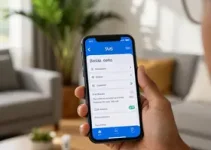
O Que é um Comprovante de Retirada de Medicamento
O comprovante de retirada de medicamento é um documento que registra a entrega de um remédio para um paciente, responsável legal ou terceiro autorizado. Ele serve para confirmar que a medicação foi retirada em uma farmácia, unidade de saúde, programa público ou sistema de dispensação. Em muitos casos, esse comprovante contém dados básicos como nome do paciente, nome do medicamento, data da retirada, quantidade entregue e identificação do local de atendimento.
Esse registro é importante porque ajuda a organizar o controle de estoque, comprovar o recebimento e evitar dúvidas sobre a dispensação. Também pode ser usado para acompanhamento médico, prestação de contas, auditoria interna e validação de tratamentos contínuos. Quando a pessoa pesquisa como imprimir comprovante de retirada de medicamento, normalmente está tentando obter uma versão física ou digital organizada desse registro para guardar ou apresentar quando necessário.
Dependendo do sistema usado pela farmácia ou pela rede de saúde, o comprovante pode aparecer como recibo, protocolo, declaração de retirada, termo de entrega ou histórico de dispensação. Apesar dos nomes diferentes, a função costuma ser a mesma: mostrar que o medicamento foi retirado em determinada data e por alguém autorizado.

Por Que Você Precisa Imprimir Este Comprovante?
Imprimir esse documento pode ser útil em várias situações do dia a dia. Muitas pessoas precisam dele para apresentar em consultas, justificar o uso de uma medicação, comprovar a retirada em um processo administrativo ou manter um arquivo pessoal de tratamentos. Em alguns casos, a impressão é exigida para conferência em programas de saúde ou para controle de retirada periódica.
Ter uma cópia impressa também facilita o acesso quando o celular está sem bateria, a internet falha ou o sistema online fica indisponível. Além disso, um documento físico pode ser mais prático para pessoas que preferem organizar papéis em pastas ou para familiares que acompanham tratamentos de idosos, crianças ou pacientes com mobilidade reduzida.
- Controle pessoal: ajuda a guardar o histórico de retirada de medicamentos.
- Comprovação: pode ser exigido em farmácias, clínicas ou órgãos públicos.
- Organização: facilita o acompanhamento de tratamentos contínuos.
- Segurança: reduz o risco de perder informações caso o sistema digital fique indisponível.
- Compartilhamento: permite mostrar o comprovante para outra pessoa sem precisar acessar o aplicativo ou site.
Em tratamentos longos, imprimir esse documento com regularidade ajuda a manter um arquivo confiável. Isso é especialmente útil quando há troca de médicos, revisões de receita ou necessidade de mostrar o histórico de uso de determinados medicamentos.
Documentos Necessários Para Imprimir o Comprovante
Antes de buscar como imprimir comprovante de retirada de medicamento, é importante separar os dados e documentos que podem ser solicitados no sistema da farmácia ou da unidade de saúde. Nem sempre todos serão exigidos, mas estar com as informações em mãos evita erros e agiliza o processo.
- Documento de identificação: RG, CPF ou outro documento oficial com foto, quando necessário.
- Cartão do SUS ou número de registro: comum em sistemas públicos de saúde.
- Receita médica: pode ser solicitada para localizar a retirada vinculada ao tratamento.
- Senha de acesso: usada em sites e aplicativos com área restrita.
- Dados do paciente: nome completo, data de nascimento e número de atendimento, se houver.
- Comprovante anterior: útil para localizar o histórico em sistemas com várias dispensações.
Se a retirada foi feita por um representante, pode ser necessário ter autorização registrada, procuração simples ou dados do titular. Em farmácias públicas, o sistema geralmente exige que a retirada esteja associada a um cadastro válido. Já em redes privadas, o processo pode variar conforme a plataforma usada para emissão do comprovante.
Ter em mãos os dados corretos é uma forma de evitar mensagens de erro, documentos incompletos ou impressões sem validade. Em alguns sistemas, informações divergentes entre cadastro, receita e identidade podem bloquear a consulta do comprovante.
Passo a Passo Para Imprimir o Comprovante
O processo para imprimir o comprovante pode mudar de acordo com a farmácia, o aplicativo ou o site usado. Ainda assim, há um fluxo básico que costuma funcionar na maioria dos casos. Seguir a sequência correta ajuda a encontrar o documento sem perder tempo.
- Acesse o sistema: entre no site, aplicativo ou portal da farmácia.
- Faça login: use CPF, senha, número de matrícula ou outro dado solicitado.
- Localize o histórico: procure a área de “retiradas”, “dispensações”, “meus documentos” ou “comprovantes”.
- Selecione a retirada: escolha a data e o medicamento desejado.
- Abra o comprovante: confira se os dados estão corretos antes de imprimir.
- Baixe ou visualize em PDF: em muitos sistemas, o documento pode ser salvo antes da impressão.
- Envie para a impressora: use a opção de impressão do navegador, aplicativo ou leitor de PDF.
Durante esse processo, vale conferir se o nome do paciente, a data, o medicamento e a quantidade estão visíveis. Se houver mais de uma retirada no mesmo período, o sistema pode listar várias opções. Nesse caso, escolha a que corresponde ao atendimento desejado.
Se o documento abrir em outra janela, talvez seja necessário permitir pop-ups ou aceitar downloads automáticos. Em celulares, o envio para impressão pode depender do aplicativo da impressora ou da função de compartilhamento do aparelho.
Utilizando o Site da Farmácia Para Imprimir
Quando a farmácia oferece portal online, o processo costuma ser mais prático. Muitos sites têm áreas específicas para pacientes, com acesso ao histórico de medicamentos e documentos de retirada. Essa é uma das formas mais comuns de resolver a dúvida sobre como imprimir comprovante de retirada de medicamento.
Em geral, o site pede login com CPF, e-mail cadastrado, senha ou código de acesso temporário. Depois da autenticação, o usuário encontra um menu com o histórico de atendimentos. O comprovante pode aparecer como arquivo PDF ou como página para impressão direta.
- Procure o menu de histórico ou dispensação.
- Verifique se o sistema mostra a última retirada ou um período específico.
- Confira se o arquivo possui nome, data e identificação do estabelecimento.
- Salve o documento antes de imprimir, se essa opção estiver disponível.
- Use uma impressora conectada ao computador ou à rede local.
Se o site for lento, tente acessar em outro horário ou usar outro navegador. Alguns portais funcionam melhor em navegadores atualizados. Em certos casos, a impressão só fica disponível depois que o sistema conclui a atualização do cadastro ou do atendimento.
Também é comum que o site exija confirmação por SMS ou e-mail. Essa etapa aumenta a segurança, mas pode atrasar o acesso se o contato cadastrado estiver desatualizado. Por isso, manter os dados corretos é essencial para conseguir o comprovante sem dificuldades.
Imprimindo Comprovante Pelo Aplicativo
O aplicativo costuma ser a opção mais rápida para quem já tem o cadastro ativo. Ele permite localizar o histórico pelo celular e enviar o documento para impressão em poucos toques. Em muitos casos, o app também salva o comprovante na galeria, nos downloads ou em uma pasta de documentos.
Para imprimir pelo aplicativo, o usuário normalmente deve abrir a área de atendimento ou registros de retirada. Depois, basta selecionar o comprovante desejado e tocar em compartilhar, salvar ou imprimir. Se o celular estiver conectado a uma impressora compatível, a ação pode ser concluída sem usar o computador.
- Verifique a internet: conexão instável pode impedir o carregamento do documento.
- Atualize o app: versões antigas podem apresentar falhas na abertura do comprovante.
- Autorize permissões: o aplicativo pode precisar de acesso a arquivos, rede ou notificações.
- Use o formato PDF: ele costuma preservar melhor o layout do comprovante.
- Confirme a impressora: veja se o celular reconhece o equipamento correto.
Em celulares Android e iPhone, o processo de impressão pode variar, mas o objetivo é o mesmo: localizar o documento, visualizar se os dados estão corretos e enviar para a impressora. Se o aplicativo permitir, vale salvar uma cópia digital antes de imprimir, pois isso facilita reimpressões futuras.
Dicas Para Garantir Uma Impressão Correta
Para evitar papel desperdiçado, texto cortado ou dados ilegíveis, alguns cuidados simples fazem diferença. Esses ajustes ajudam a deixar o comprovante limpo e fácil de ler, principalmente quando ele será usado para fins administrativos ou de conferência.
- Use papel em bom estado: folhas amassadas ou úmidas podem comprometer a leitura.
- Cheque a tinta ou toner: impressão fraca pode apagar informações importantes.
- Escolha a orientação correta: retrato ou paisagem, conforme o modelo do documento.
- Revise a pré-visualização: ela mostra se o texto ficou cortado ou deslocado.
- Imprima em preto e branco: normalmente é suficiente e economiza tinta.
- Evite zoom excessivo: isso pode cortar margens e dados do comprovante.
Também é recomendado conferir se o sistema gera o comprovante inteiro em uma única página. Quando o documento tem mais de uma página, é importante imprimir todas. Antes de confirmar a impressão, veja se nome, data, unidade de atendimento e detalhes do medicamento ficaram visíveis.
Se o documento for muito pequeno na tela, aumente a visualização apenas o suficiente para conferir os dados, sem alterar o layout final. Em alguns casos, imprimir em formato PDF ajuda a manter a aparência original e reduz erros de formatação.
Problemas Comuns e Como Resolví-los
Alguns obstáculos são frequentes quando se tenta obter ou imprimir um comprovante. Saber identificar esses problemas ajuda a resolver tudo mais rápido, sem precisar repetir o processo várias vezes.
| Problema | Possível causa | Como resolver |
|---|---|---|
| Não consigo acessar o sistema | Senha errada, cadastro incompleto ou instabilidade no site | Redefina a senha, confirme os dados e tente novamente mais tarde |
| O comprovante não aparece | Retirada não lançada, filtro de data incorreto ou sistema desatualizado | Verifique o período, atualize a página e consulte o atendimento |
| Arquivo não abre | Falha no download ou leitor incompatível | Baixe novamente e use um leitor de PDF atualizado |
| Impressão sai cortada | Configuração de página incorreta | Ajuste margens, escala e orientação |
| Dados errados no comprovante | Erro de cadastro | Entre em contato com a farmácia ou unidade de saúde |
Se o problema for no aplicativo, tente limpar o cache, reiniciar o celular ou reinstalar a ferramenta. Quando o erro acontece no site, testar outro navegador pode ajudar. Já em casos de cadastro incorreto, a solução costuma ser atualizar os dados diretamente com a equipe responsável pelo atendimento.
Outro problema comum é o sistema mostrar apenas parte do histórico. Isso acontece, muitas vezes, por filtro de período ou por limitação do portal. Nesse caso, vale procurar a área de suporte ou atendimento ao paciente para solicitar o documento completo.
Alternativas Para Obter o Comprovante
Nem sempre será possível imprimir diretamente pelo site ou aplicativo. Quando isso acontece, ainda existem alternativas para conseguir o comprovante de retirada de medicamento de forma válida e organizada.
- Solicitar no balcão: algumas farmácias conseguem reemitir o documento na hora.
- Pedir por e-mail: certos serviços enviam o comprovante em PDF para o endereço cadastrado.
- Usar atendimento telefônico: em alguns casos, a central orienta como recuperar o arquivo.
- Ir à unidade de saúde: postos e farmácias públicas podem emitir segunda via.
- Consultar o histórico presencialmente: útil quando o acesso digital está indisponível.
Se a retirada ocorreu em um programa público, a unidade pode oferecer um protocolo ou registro impresso mediante solicitação. Já em farmácias privadas, o comprovante pode estar vinculado ao sistema interno da rede. Nesses casos, vale informar a data aproximada da retirada, o nome do paciente e o medicamento retirado para acelerar a busca.
Em algumas situações, o comprovante também pode ser recuperado por meio do portal do paciente, da conta do responsável legal ou do sistema de teleatendimento. Ter múltiplas opções é útil quando há problemas técnicos ou quando a impressão precisa ser feita com urgência.
Manutenção do Comprovante Imprimido
Depois de imprimir, é importante guardar o documento da forma correta para evitar perda, rasgos ou desbotamento. A manutenção do comprovante impresso ajuda a preservar as informações por mais tempo, principalmente quando ele precisa ser consultado várias vezes.
- Guarde em pasta plástica: isso protege contra poeira e umidade.
- Evite sol direto: a exposição pode apagar a tinta com o tempo.
- Organize por data: facilita encontrar retiradas antigas.
- Faça cópias extras: útil para documentos muito importantes.
- Armazene com outros papéis médicos: receita, laudo e exames podem ficar juntos.
Se o comprovante for usado com frequência, uma cópia digital também vale a pena. Basta escanear o papel ou fotografá-lo em boa qualidade e salvar em uma pasta segura no celular, no computador ou na nuvem. Dessa forma, mesmo se a impressão original se perder, ainda haverá um backup acessível.
Outra prática útil é anotar, no verso ou em uma capa de organização, a data de retirada e o nome do medicamento, sem apagar os dados impressos. Isso ajuda na busca rápida, especialmente quando há vários comprovantes parecidos. Para documentos antigos, manter tudo em ordem cronológica reduz o risco de confusão em revisões médicas ou processos internos.

Profissional com passagens por Designer Gráfico e gestões e atuação nas editorias de economia social em sites, jornais e rádios. Aqui no site ConecteSUS.org cuido sobre assuntos relacionados ao Sistema Único de Saúde.