Meu SUS Digital pede atualização e não abre: causas comuns do problema no SUS Digital
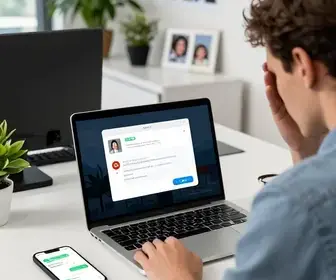
Quando o aplicativo Meu SUS Digital pede atualização e não abre, o motivo pode estar ligado a vários fatores simples. Em muitos casos, o erro não significa que o app “quebrou”, mas sim que algo no celular, na versão instalada ou na conexão está impedindo o acesso normal.
As causas mais comuns incluem:
- Versão antiga do aplicativo: o sistema pode exigir uma atualização obrigatória para continuar funcionando.
- Falha na loja de aplicativos: a Google Play Store ou a App Store pode não estar sincronizando corretamente a nova versão.
- Espaço insuficiente no aparelho: quando o celular está cheio, o app pode não atualizar nem abrir direito.
- Cache corrompido: arquivos temporários acumulados podem causar travamentos.
- Internet instável: conexão fraca impede o carregamento dos serviços do app.
- Problemas nos servidores: às vezes o erro não está no celular, mas no próprio serviço do governo.
- Configurações do aparelho: data, hora, permissões e sistema operacional desatualizado também podem afetar o funcionamento.
Em celulares mais antigos, o problema aparece com mais frequência porque o sistema operacional deixa de ser compatível com versões novas do aplicativo. Isso também acontece quando o usuário desativa as atualizações automáticas e demora para instalar a nova versão.
Outro ponto importante é que o app pode exigir permissões básicas para funcionar, como acesso à internet, notificações e armazenamento. Se alguma dessas permissões estiver bloqueada, o aplicativo pode abrir e fechar rapidamente, mostrar tela branca ou travar logo no início.
Também vale lembrar que, em períodos de grande procura, como vacinação, emissão de comprovantes ou consulta de dados de saúde, o app pode ficar lento por excesso de acessos. Nesses momentos, o problema pode ser temporário.
Como realizar a atualização do app
Se o Meu SUS Digital pede atualização e não abre, o primeiro passo é verificar se existe uma versão nova disponível na loja oficial do celular. Essa é a forma mais segura de resolver a maior parte dos casos.
Veja como fazer:
- Abra a loja de aplicativos do seu celular.
- Pesquise por Meu SUS Digital.
- Toque no aplicativo oficial.
- Veja se aparece o botão Atualizar.
- Se aparecer, toque nele e aguarde o download terminar.
- Depois da atualização, abra o app novamente.
Se o botão de atualizar não aparecer, pode ser que o aplicativo já esteja na versão mais recente. Nesse caso, vale tentar limpar o cache da loja ou reiniciar o celular antes de testar de novo.
Em alguns aparelhos Android, a atualização pode demorar mais quando a internet está lenta ou o armazenamento está quase cheio. Se isso acontecer, libere espaço removendo arquivos, fotos duplicadas ou apps que não usa mais. Depois, tente novamente.
Se você usa iPhone, vale conferir se o sistema iOS também está atualizado. Em muitos casos, o aplicativo depende de uma versão mínima do sistema para funcionar corretamente. Se o aparelho estiver muito desatualizado, a loja pode até mostrar o app, mas ele não abre como deveria.
Também é útil conferir se a conta usada na loja é a mesma que costuma baixar aplicativos. Em casos raros, a loja pode ficar presa em uma sessão antiga e não exibir a atualização correta. Sair da conta e entrar novamente pode ajudar.
Dicas para garantir o funcionamento do aplicativo
Além de atualizar o aplicativo, algumas medidas simples ajudam o Meu SUS Digital a funcionar melhor no dia a dia. Essas ações reduzem falhas, travamentos e mensagens de erro.
- Mantenha o sistema operacional atualizado: Android e iOS antigos podem gerar incompatibilidade.
- Reinicie o celular com frequência: isso limpa processos travados em segundo plano.
- Evite abrir muitos aplicativos ao mesmo tempo: celulares com pouca memória podem ficar lentos.
- Desative economizadores agressivos de bateria: alguns modos de economia limitam funções de apps importantes.
- Verifique permissões: permita acesso à internet, notificações e armazenamento quando necessário.
- Limpe o cache periodicamente: isso evita acúmulo de dados antigos.
Outro cuidado importante é manter o celular com espaço livre. Quando a memória interna está quase cheia, o sistema pode impedir a instalação de atualizações e até fechar aplicativos com mais frequência. O ideal é deixar uma margem de espaço livre para o funcionamento geral do aparelho.
Também é recomendável evitar versões modificadas do app ou downloads fora da loja oficial. Esses arquivos podem estar desatualizados, corrompidos ou até representar risco de segurança. Sempre prefira canais oficiais.
Se o problema começou logo após uma atualização, pode ter ocorrido uma falha temporária. Nesse caso, aguarde algumas horas, reinicie o telefone e teste novamente. Muitas vezes, pequenos bugs são corrigidos rapidamente após a liberação de uma nova versão.
Verificando a conexão de internet
Uma conexão instável é uma das razões mais comuns para o aplicativo não abrir ou pedir atualização sem completar o processo. O Meu SUS Digital depende de internet para carregar dados, validar acesso e buscar informações atualizadas.
Antes de concluir que o erro está no app, faça alguns testes simples:
- Abra outro site ou aplicativo que use internet.
- Veja se a navegação está lenta ou falhando.
- Teste com Wi-Fi e depois com dados móveis.
- Desative e ative novamente o modo avião.
- Reinicie o roteador, se estiver usando Wi-Fi.
Se o aplicativo funcionar no Wi-Fi, mas não nos dados móveis, o problema pode estar no sinal da operadora ou nas configurações de rede do aparelho. Se acontecer o contrário, o Wi-Fi pode estar instável, com pouca velocidade ou com bloqueio de acesso a determinados serviços.
Também vale observar se há uso excessivo de internet por outros aparelhos conectados na mesma rede. Quando muitas pessoas estão assistindo vídeos, baixando arquivos ou jogando online, o app pode demorar para carregar.
Em locais com sinal fraco, o aplicativo pode não completar a autenticação e dar a impressão de que não abre. Nessas situações, mudar de ambiente, aproximar-se do roteador ou usar outra rede pode resolver o problema.
Passo a passo para reinstalar o SUS Digital
Quando a atualização não resolve, reinstalar o app pode ser uma saída eficiente. Esse processo remove arquivos antigos que podem estar causando erro e instala uma versão limpa do aplicativo.
Siga este passo a passo:
- Abra as configurações do celular.
- Entre em Aplicativos ou Gerenciar apps.
- Localize o Meu SUS Digital.
- Toque em Desinstalar.
- Depois, vá até a loja oficial do sistema.
- Pesquise novamente por Meu SUS Digital.
- Instale o aplicativo.
- Abra o app e faça o login com seus dados.
Antes de desinstalar, é bom conferir se você lembra suas informações de acesso, como conta gov.br e senha. Se houver autenticação em duas etapas, tenha acesso ao e-mail ou telefone cadastrado.
Após reinstalar, o ideal é conceder apenas as permissões necessárias. Em alguns casos, o sistema pede novamente autorização para notificações ou armazenamento. Aceitar essas solicitações pode melhorar a estabilidade do app.
Se o problema persistir mesmo após reinstalar, pode haver algo mais amplo interferindo, como sistema operacional desatualizado, falha de compatibilidade ou indisponibilidade temporária no serviço.
Quais erros podem impedir o acesso
O Meu SUS Digital pode apresentar diferentes falhas, e cada uma aponta para um tipo de problema. Entender a mensagem ajuda a saber se o erro é do celular, da conexão ou do próprio sistema.
Entre os erros mais comuns, estão:
- Tela em branco: geralmente ligada a falha de carregamento, cache ruim ou internet instável.
- Aplicativo travando ao abrir: pode indicar incompatibilidade, falta de memória ou bug na versão instalada.
- Mensagem pedindo atualização sem avançar: costuma acontecer quando a loja não conclui o download ou quando o sistema está desatualizado.
- Erro de login: pode estar relacionado à conta gov.br, senha incorreta ou instabilidade no serviço.
- Falha de conexão: normalmente ocorre quando a internet está lenta ou bloqueada.
- Fechamento inesperado: pode ser causado por conflito com outros apps, pouco espaço no aparelho ou dados corrompidos.
Às vezes, o aplicativo mostra um erro genérico sem explicar o motivo real. Nesse caso, vale testar soluções básicas, como reiniciar o celular, trocar de rede e atualizar o sistema. Se nada funcionar, o mais provável é que o erro esteja relacionado a uma falha temporária do serviço.
Também pode acontecer de o aplicativo abrir, mas não carregar as informações do usuário. Isso costuma ser sinal de problema na autenticação ou de instabilidade nos servidores. Quando isso ocorre, esperar alguns minutos e tentar de novo pode ajudar.
Alternativas ao SUS Digital
Se o aplicativo não abre de jeito nenhum, ainda existem formas de acessar informações e serviços de saúde sem depender totalmente do app. Essas alternativas podem ser úteis até o problema ser resolvido.
- Portal gov.br: muitos serviços ligados ao SUS Digital também podem ser acessados pela plataforma do governo.
- Unidades de saúde: postos, UBS e hospitais podem orientar sobre documentos, vacinas e atendimentos.
- Central de atendimento do SUS ou do gov.br: canais oficiais podem ajudar com dúvidas de acesso.
- Telefone e atendimento presencial: em alguns municípios, a secretaria de saúde oferece suporte próprio.
Dependendo do serviço que você precisa, pode ser possível obter comprovantes, informações cadastrais e orientações por outros meios. Isso evita atrasos quando o app está instável.
Se o objetivo for consultar vacinação, exames ou dados de atendimento, a unidade de saúde local pode orientar o melhor caminho. Em situações urgentes, o atendimento presencial é a opção mais segura.
Como entrar em contato com o suporte
Quando nenhuma tentativa resolve, o suporte oficial pode orientar sobre erros técnicos, acesso à conta e problemas de compatibilidade. Antes de entrar em contato, reúna informações importantes para facilitar o atendimento.
Tenha em mãos:
- modelo do celular;
- versão do sistema operacional;
- versão do aplicativo, se conseguir visualizar;
- mensagem exata do erro;
- data e hora em que o problema começou;
- tipo de conexão usada, como Wi-Fi ou dados móveis.
Esse tipo de informação ajuda o suporte a entender se o erro está no aparelho, na conta ou no serviço.
Ao relatar o problema, seja claro e direto. Diga que o aplicativo pede atualização e não abre, informe o que já tentou e explique se o erro ocorre em mais de uma rede ou em mais de um aparelho. Quanto mais completo for o relato, melhor a chance de receber uma orientação útil.
Se houver canais oficiais por e-mail, chat ou telefone, guarde o número de protocolo, se for fornecido. Isso é importante caso você precise acompanhar a solicitação depois.
Experiências de outros usuários
Muitas pessoas relatam o mesmo problema: o aplicativo pede atualização, mas a loja não mostra a nova versão, ou o app simplesmente para na tela inicial. Em vários relatos, a solução veio depois de uma combinação de ações simples, como limpar cache, reiniciar o celular e atualizar o sistema.
Alguns usuários contam que o app começou a funcionar depois de reinstalar. Outros resolveram o problema ao trocar de rede, principalmente quando estavam em Wi-Fi com sinal fraco. Há também casos em que a falha desapareceu sozinha após algumas horas, indicando instabilidade temporária do serviço.
Entre os relatos mais frequentes, aparecem situações como:
- o aplicativo fecha sozinho após abrir;
- a atualização não conclui na loja;
- o login fica carregando sem parar;
- a tela fica branca por alguns segundos e depois fecha;
- o app funciona em um celular, mas não em outro.
Essas experiências mostram que o problema pode ter várias origens. Por isso, testar mais de uma solução costuma ser o melhor caminho. O que resolve para uma pessoa pode não resolver para outra, já que cada aparelho tem configurações diferentes.
Em muitos casos, usuários mais atentos percebem que o celular estava com pouca memória, data incorreta ou sistema muito antigo. Ajustando esses detalhes, o app volta a abrir normalmente.
Dicas para manter o app atualizado
Manter o aplicativo atualizado é a forma mais prática de evitar esse tipo de erro. Atualizações trazem correções, melhorias de segurança e ajustes de compatibilidade com novos sistemas.
Algumas dicas úteis:
- Ative atualizações automáticas: assim, o app recebe a nova versão sem demora.
- Verifique a loja com frequência: às vezes a atualização aparece antes do aviso automático.
- Não ignore notificações da loja: elas podem indicar atualizações importantes.
- Mantenha o celular com espaço livre: isso ajuda o download a ser concluído.
- Atualize o sistema do aparelho: apps modernos precisam de sistemas compatíveis.
- Evite versões antigas por muito tempo: quanto mais atrasada a versão, maior o risco de falha.
Também é interessante revisar periodicamente as permissões do aplicativo e o estado geral do celular. Um aparelho organizado, com boa memória disponível e software atualizado, tende a ter menos erros.
Se você costuma desativar atualizações para economizar internet, lembre-se de verificar manualmente de tempos em tempos. Isso evita que o app fique defasado e passe a apresentar mensagens de erro.
Outra prática útil é manter um hábito de manutenção simples no celular, como limpar arquivos desnecessários, revisar apps que não usa e conferir se a data e a hora estão no modo automático. Esses detalhes podem parecer pequenos, mas influenciam diretamente o funcionamento do Meu SUS Digital.
Quando o Meu SUS Digital pede atualização e não abre, a combinação de atualização correta, conexão estável, espaço livre e sistema compatível costuma resolver a maior parte dos casos. Se a falha continuar, o melhor caminho é testar a reinstalação, verificar erros específicos e procurar o suporte oficial com as informações do aparelho em mãos.

Profissional com passagens por Designer Gráfico e gestões e atuação nas editorias de economia social em sites, jornais e rádios. Aqui no site ConecteSUS.org cuido sobre assuntos relacionados ao Sistema Único de Saúde.