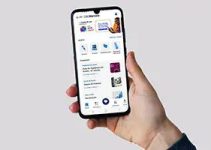
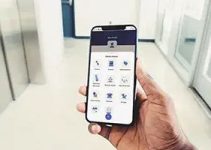
Por que é Importante Atualizar o Meu SUS Digital?
Atualizar o aplicativo Meu SUS Digital é uma ação simples, mas muito importante para quem quer usar todos os serviços com segurança e sem falhas. Quando você mantém o app na versão mais recente, evita erros de acesso, lentidão, travamentos e problemas para carregar dados de saúde. Além disso, cada atualização costuma trazer melhorias que deixam o uso mais fácil no dia a dia.
O aplicativo reúne informações úteis como carteira de vacinação, agendamentos, receitas, histórico de atendimentos e outros recursos ligados ao sistema público de saúde. Se ele estiver desatualizado, algumas telas podem não abrir corretamente, certos botões podem parar de responder e funções novas podem ficar indisponíveis. Isso é ainda mais relevante em momentos em que o usuário precisa consultar informações com pressa.
Outro ponto importante é a segurança dos dados. Aplicativos de saúde lidam com informações pessoais e sensíveis. As atualizações geralmente corrigem falhas, fortalecem a proteção e reduzem riscos de uso indevido. Por isso, quando alguém pesquisa como atualizar o aplicativo Meu SUS Digital, a resposta vai além de um passo técnico: trata-se de garantir estabilidade, privacidade e acesso confiável aos serviços.
Também vale lembrar que, em muitos casos, o próprio sistema operacional do celular e a loja de aplicativos recebem mudanças frequentes. Se o app do Meu SUS Digital não acompanhar essas mudanças, pode ficar incompatível com algumas versões de Android ou iOS. Atualizar ajuda a manter essa compatibilidade por mais tempo.
- Mais segurança: correções de falhas e proteção reforçada.
- Mais estabilidade: menos travamentos e erros ao usar o app.
- Mais recursos: acesso a novidades lançadas pela equipe do aplicativo.
- Melhor desempenho: carregamento mais rápido e navegação mais fluida.
- Compatibilidade: melhor funcionamento em celulares mais novos e também em alguns modelos antigos.
Como Verificar a Versão Atual do Aplicativo
Antes de atualizar, é útil descobrir qual versão do aplicativo está instalada no seu celular. Essa verificação ajuda a entender se o app está realmente desatualizado e se a loja de aplicativos já oferece uma versão mais nova. O processo é rápido e pode ser feito em poucos minutos.
No Android, normalmente essa informação aparece dentro das configurações do aplicativo ou na página dele na Google Play Store. No iPhone, o caminho costuma ser parecido, com a versão visível na App Store ou nas configurações do app. Mesmo assim, a forma exata pode mudar um pouco conforme o modelo do celular e a versão do sistema.
Se quiser conferir de forma prática, siga estes pontos:
- Abra a loja de aplicativos do seu celular.
- Procure por Meu SUS Digital.
- Veja se aparece o botão Atualizar ou apenas Abrir.
- Leia as informações da página do app, onde muitas vezes a versão atual é exibida.
- Se possível, abra as configurações do aplicativo e confira o número da versão instalado.
Quando aparece apenas o botão Abrir, isso normalmente significa que o aplicativo já está na versão mais recente. Se aparecer Atualizar, então há uma nova versão pronta para instalação. Em alguns casos, o celular pode demorar um pouco para mostrar a atualização, mesmo quando ela já foi liberada. Isso pode acontecer por fila de distribuição ou por configuração da loja.
Se você quiser comparar versões, uma forma simples é observar o número exibido na loja e verificar se ele é maior do que o número já instalado. Quanto maior a versão, mais recente ela tende a ser. Essa checagem é útil especialmente quando o app apresenta algum erro e você quer saber se a falha pode estar ligada a uma versão antiga.
Passo a Passo para Atualizar pelo Android
Para quem usa Android, atualizar o Meu SUS Digital é normalmente um processo direto pela Google Play Store. Em poucos toques, o aplicativo recebe a nova versão e passa a funcionar com os recursos mais recentes. O ideal é fazer isso com uma conexão estável de internet, de preferência no Wi-Fi, para evitar interrupções.
Siga este passo a passo:
- Abra a Google Play Store no seu celular.
- Toque no ícone do perfil, no canto superior da tela.
- Selecione “Gerenciar apps e dispositivo”.
- Toque em “Atualizações disponíveis”.
- Procure por “Meu SUS Digital” na lista.
- Toque em “Atualizar” ao lado do aplicativo.
- Aguarde o download e a instalação terminarem.
- Abra o app e verifique se tudo está funcionando normalmente.
Também existe um caminho mais rápido. Se você digitar Meu SUS Digital na barra de busca da Play Store e abrir a página do aplicativo, o botão Atualizar pode aparecer logo abaixo do nome, caso exista uma versão nova. Esse método costuma ser o mais simples para a maioria dos usuários.
Se a atualização não começar imediatamente, confira alguns pontos:
- Veja se o celular está conectado à internet.
- Confirme se há espaço livre suficiente na memória do aparelho.
- Verifique se a conta Google está ativa e sincronizada.
- Teste fechar e abrir a Play Store novamente.
- Reinicie o celular se o botão de atualizar não responder.
Em alguns aparelhos, o Android pode pedir autorização para atualizar aplicativos em segundo plano. Se isso acontecer, aceite a permissão para que o processo continue. Caso o aparelho esteja com modo de economia de bateria ativado, vale desativá-lo por alguns minutos, pois esse recurso às vezes limita downloads e instalações.
Passo a Passo para Atualizar pelo iOS
No iPhone, a atualização do Meu SUS Digital acontece pela App Store. O processo é simples, mas algumas pessoas deixam de perceber que há uma atualização disponível porque a App Store pode esconder a lista em menus diferentes. Ainda assim, é fácil localizar quando se sabe onde tocar.
Veja o passo a passo:
- Abra a App Store no iPhone.
- Toque no ícone do perfil, no canto superior direito.
- Role a tela até a seção de atualizações disponíveis.
- Encontre “Meu SUS Digital” na lista.
- Toque em “Atualizar” ao lado do app.
- Aguarde a instalação concluir.
- Abra o aplicativo para conferir se a nova versão entrou corretamente.
Se o aplicativo não aparecer na lista, você pode procurar diretamente por ele na App Store. Ao abrir a página do app, o botão de atualização aparece se houver uma versão nova disponível. Se só houver a opção de abrir, então o app já está atualizado.
Algumas situações comuns no iOS podem atrapalhar o processo:
- O iPhone pode estar sem espaço livre suficiente.
- O usuário pode estar com uma conexão instável.
- O aparelho pode precisar de autenticação com Face ID, Touch ID ou senha.
- A App Store pode demorar alguns minutos para liberar a atualização em alguns casos.
Se a atualização não aparecer, tente puxar a tela da App Store para baixo para atualizar a lista manualmente. Também vale sair da conta da App Store e entrar novamente, caso o sistema esteja exibindo informações antigas. Quando necessário, reiniciar o iPhone costuma resolver pequenas falhas temporárias.
Dicas para Solucionar Problemas de Atualização
Mesmo sendo um procedimento simples, atualizar o aplicativo pode gerar erros em alguns aparelhos. Isso acontece por vários motivos, como falta de espaço, internet instável, cache acumulado, conflito com a loja de aplicativos ou até uma versão antiga do sistema operacional. A boa notícia é que a maior parte dos problemas tem solução rápida.
Se você estiver com dificuldade para atualizar o Meu SUS Digital, experimente estas dicas:
- Verifique a conexão com a internet: prefira uma rede Wi-Fi estável.
- Libere espaço no celular: exclua arquivos, vídeos ou apps que não usa mais.
- Reinicie o aparelho: isso ajuda a fechar falhas temporárias.
- Atualize a loja de aplicativos: Play Store e App Store também precisam estar funcionando bem.
- Limpe o cache da loja no Android: isso pode remover arquivos antigos que travam o processo.
- Teste novamente depois de alguns minutos: às vezes a atualização ainda está sendo liberada.
Se o aplicativo parece atualizar, mas volta a pedir nova instalação, pode haver problema de sincronização com a conta do celular. Nesse caso, sair e entrar novamente na conta Google ou Apple pode ajudar. Outra medida útil é conferir se o relógio e a data do aparelho estão corretos. Configurações erradas de data podem causar falhas na comunicação com os servidores.
Em celulares Android, também vale desativar temporariamente o modo de economia de dados ou bateria. Esses recursos podem impedir downloads em segundo plano. Já no iPhone, verifique se o modo de baixo consumo não está interferindo no processo.
Se nada funcionar, desinstalar e instalar novamente pode ser uma saída, mas isso deve ser feito com cuidado. Antes de remover o app, confira se você lembra seus dados de acesso e se não há algo importante salvo apenas localmente. Em muitos casos, apenas limpar a loja e tentar de novo resolve sem precisar chegar a esse ponto.
Recursos Novos da Última Versão
As novas versões do Meu SUS Digital costumam trazer mudanças pensadas para melhorar a experiência do usuário. Nem toda atualização muda a aparência do aplicativo de forma grande, mas quase sempre há ajustes internos que fazem diferença no uso diário. Esses ajustes podem incluir correções, novas telas, melhor organização de menus e maior velocidade de carregamento.
Entre os recursos que podem aparecer em versões recentes, estão:
- Melhor visualização de dados de saúde: telas mais limpas e fáceis de entender.
- Acesso mais rápido a documentos: menos passos para consultar informações importantes.
- Correções na carteira de vacinação: atualização de registros e exibição mais estável.
- Melhorias no login: autenticação mais segura e com menos falhas.
- Otimização de desempenho: o app abre mais rápido e responde melhor aos toques.
- Compatibilidade ampliada: funcionamento melhor em diferentes versões de Android e iOS.
Em alguns casos, as notas da atualização aparecem na página da loja de aplicativos. Vale a pena ler essa descrição, porque ela mostra exatamente o que foi alterado. Assim, o usuário entende se a nova versão trouxe uma função nova ou apenas corrigiu problemas internos.
Também é comum que o aplicativo receba mudanças pequenas, como ajustes de texto, organização de botões ou melhoria no carregamento das telas. Embora pareçam detalhes, essas mudanças ajudam muito quem usa o app em situações práticas, como consultas, vacinação ou acompanhamento de informações de saúde.
Como Configurar Atualizações Automáticas
Uma forma prática de evitar esquecimentos é ativar as atualizações automáticas. Assim, sempre que houver uma nova versão do Meu SUS Digital, o celular pode baixar e instalar o app sem exigir que você faça isso manualmente. Essa opção é útil para quem quer manter tudo em dia sem precisar checar a loja com frequência.
No Android, a configuração fica na Google Play Store. Você pode ajustar isso para todos os aplicativos ou apenas para alguns, conforme sua preferência. No iPhone, o recurso fica nas configurações da App Store e também pode ser ativado de forma geral.
Veja os principais caminhos:
| Sistema | Onde ativar | O que observar |
|---|---|---|
| Android | Google Play Store | Opção de atualizar apps automaticamente por Wi-Fi ou em qualquer rede |
| iOS | Ajustes do iPhone | Se as atualizações de apps estão ligadas na App Store |
No Android, entre na Play Store, toque no ícone do perfil, vá até as configurações e procure a área de preferências de rede ou atualização automática de apps. Você pode escolher se quer atualizar apenas pelo Wi-Fi, o que é mais econômico, ou usar qualquer rede, caso tenha pacote de dados suficiente.
No iPhone, abra os Ajustes, vá até a área da App Store e verifique se a opção de downloads automáticos de apps está ativada. Em alguns casos, vale conferir também se o celular está com bateria suficiente e se não há restrições de uso de dados.
Mesmo com atualizações automáticas ativadas, ainda é bom conferir de vez em quando se o app foi atualizado corretamente. Isso é útil porque falhas de rede, memória cheia ou problemas de conta podem interromper o processo sem que o usuário perceba.
Benefícios das Atualizações Regulares
Atualizar o aplicativo com frequência traz ganhos que vão além de corrigir pequenos erros. No caso do Meu SUS Digital, a regularidade das atualizações ajuda a manter o acesso aos serviços de saúde mais confiável e prático. Quando o app está sempre em dia, a chance de enfrentar falhas diminui bastante.
Os principais benefícios incluem:
- Menos bugs: falhas conhecidas são corrigidas com maior rapidez.
- Mais proteção: a segurança do acesso e dos dados melhora.
- Melhor experiência: menus e telas ficam mais organizados.
- Menor risco de incompatibilidade: o app acompanha mudanças do sistema do celular.
- Funcionalidades novas: o usuário aproveita recursos recentes assim que eles são liberados.
Além disso, quando o app recebe atualizações frequentes, a equipe técnica consegue responder melhor aos problemas relatados pelos usuários. Isso mostra que o aplicativo está sendo mantido ativamente, o que é um sinal importante para serviços digitais ligados à saúde.
Outro benefício é a confiança. Em apps de uso cotidiano, a pessoa quer abrir e encontrar tudo funcionando. Atualizações regulares ajudam exatamente nisso: reduzem surpresas desagradáveis e tornam a navegação mais previsível. Para quem precisa consultar informações médicas ou registros com agilidade, essa previsibilidade é muito valiosa.
Perguntas Frequentes sobre Atualizações
1. Como saber se o Meu SUS Digital realmente precisa ser atualizado?
Se o botão Atualizar aparece na loja de aplicativos, existe uma versão nova disponível. Também é comum o app avisar sobre mudanças internas ou começar a falhar quando está desatualizado.
2. Atualizar o aplicativo apaga meus dados?
Normalmente não. Atualizações servem para melhorar o app sem apagar os dados já salvos. Mesmo assim, é sempre bom manter suas informações de acesso em segurança.
3. Posso usar o aplicativo sem atualizar?
Pode até funcionar por um tempo, mas não é recomendado. Versões antigas podem apresentar erros, lentidão e falta de compatibilidade com recursos novos.
4. O que fazer se a atualização ficar travada?
Feche a loja de aplicativos, reinicie o celular, confira a internet e veja se há espaço disponível. Se preciso, tente novamente mais tarde.
5. É melhor atualizar pelo Wi-Fi?
Sim, na maioria dos casos. O Wi-Fi costuma ser mais estável e evita consumo de dados móveis.
6. O app pode atualizar sozinho?
Sim, se as atualizações automáticas estiverem ativadas no Android ou iOS.
7. Preciso entrar de novo na conta depois de atualizar?
Na maioria das vezes, não. Mas, se houver algum problema de sessão, pode ser necessário fazer login novamente.
8. Por que o app não aparece na lista de atualizações?
Isso pode acontecer quando ele já está atualizado, quando a loja ainda não liberou a nova versão para seu aparelho ou quando a conta está com falha temporária.
Onde Encontrar Suporte para o Aplicativo
Se você tentou atualizar e ainda encontrou dificuldades, vale procurar suporte oficial. O ideal é usar canais confiáveis para evitar informações erradas ou orientações desatualizadas. Como o Meu SUS Digital está ligado a serviços públicos, as páginas oficiais costumam ser a melhor fonte de ajuda.
Você pode buscar suporte em:
- Site oficial do governo: páginas institucionais com orientações sobre o app e seus recursos.
- Central de ajuda da loja de aplicativos: suporte da Google Play Store ou da App Store.
- Seção de avaliações do app: comentários de usuários podem indicar falhas parecidas.
- Canal de atendimento do SUS: informações oficiais sobre serviços e acesso.
- Telefones e portais de suporte digital: quando disponíveis para atendimento ao cidadão.
Antes de entrar em contato, se possível, anote alguns dados úteis: modelo do celular, versão do sistema, versão do aplicativo, mensagem de erro exibida e momento em que a falha acontece. Essas informações ajudam o atendimento a entender o problema com mais rapidez.
Também é recomendável verificar se o problema não está ligado ao próprio celular, e não ao aplicativo. Às vezes, uma memória quase cheia, uma conta deslogada ou uma internet instável causa a impressão de que o app está com defeito. Separar essas causas ajuda a encontrar a solução certa.
Se o suporte oficial indicar uma nova versão, volte à loja de aplicativos e repita o processo de atualização. Em situações em que a loja não mostra a versão mais recente, aguardar algumas horas ou um dia pode resolver, já que as liberações costumam ocorrer de forma gradual para diferentes aparelhos.

Profissional com passagens por Designer Gráfico e gestões e atuação nas editorias de economia social em sites, jornais e rádios. Aqui no site ConecteSUS.org cuido sobre assuntos relacionados ao Sistema Único de Saúde.