Verifique sua Conexão com a Internet
Quando o assunto é como corrigir aplicativo Meu SUS Digital que não abre, o primeiro ponto a analisar é a conexão com a internet. Parece simples, mas esse é um dos motivos mais comuns para o aplicativo travar, exibir tela em branco ou fechar sozinho. O Meu SUS Digital depende de comunicação constante com os servidores do sistema para carregar dados, validar acesso e mostrar informações de saúde. Se a internet estiver lenta, instável ou com bloqueios, o app pode não iniciar corretamente.
Comece testando se outros aplicativos ou sites estão funcionando no mesmo dispositivo. Se nada carregar bem, o problema provavelmente não está no Meu SUS Digital, mas na rede usada. Nesse caso, vale alternar entre Wi-Fi e dados móveis. Muitas vezes, uma rede funciona melhor que a outra em determinados horários ou locais.
Também é importante observar se o sinal está fraco. Em áreas com pouca cobertura, o aplicativo pode demorar para abrir ou apresentar falhas na autenticação. Se possível, aproxime-se do roteador, desative e ative novamente o Wi-Fi, ou reinicie o modem. Em conexões móveis, confira se o pacote de dados está ativo e se não há limite de consumo atingido.
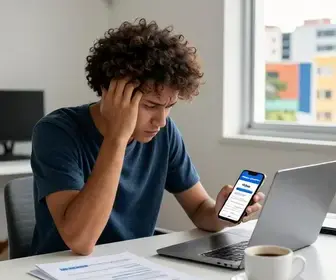
Algumas redes públicas, como as de shoppings, hospitais e repartições, exigem login em página externa ou bloqueiam certos serviços. Nessas situações, o app pode não conseguir acessar os servidores. Se estiver usando uma rede assim, teste outra conexão mais estável. Caso esteja em casa, desligue temporariamente outros aparelhos que estejam consumindo banda, como TVs, videogames e downloads automáticos.
Se a internet estiver normal, mas o problema continuar, faça um teste simples:
- Abra um navegador e acesse um site qualquer.
- Veja se a página carrega rápido.
- Troque de rede e compare o desempenho.
- Verifique se o aplicativo funciona após a mudança.
Esse tipo de checagem ajuda a separar falhas de rede de falhas do próprio aplicativo. Em muitos casos, apenas estabilizar a conexão já resolve o bloqueio de abertura.
Atualize o Aplicativo Meu SUS Digital
Outro passo essencial em como corrigir aplicativo Meu SUS Digital que não abre é atualizar o app para a versão mais recente. Versões antigas podem ter bugs, falhas de compatibilidade ou problemas com alterações feitas nos servidores do governo. Quando isso acontece, o aplicativo pode parar de abrir, travar na tela inicial ou mostrar erro de carregamento.
Verifique a loja oficial do seu sistema, como Google Play ou App Store, e procure por atualizações disponíveis. Se houver uma nova versão, instale imediatamente. As atualizações costumam corrigir falhas de segurança, melhorar o desempenho e ajustar integrações com serviços do SUS.
Mesmo que o app pareça estar funcionando em outros aparelhos, sua versão pode estar desatualizada. Isso é comum quando o usuário desativa atualizações automáticas ou usa o app há muito tempo sem revisar a loja. Quanto mais tempo passa, maior a chance de incompatibilidade.
Para evitar novos problemas, mantenha o recurso de atualização automática ativado, se o seu dispositivo permitir. Assim, o sistema baixa correções assim que elas são liberadas. Isso ajuda especialmente em aplicativos de serviço público, que podem passar por mudanças frequentes.
Se a atualização não aparecer de imediato, tente limpar a página da loja, sair da conta e entrar novamente, ou pesquisar o app pelo nome exato. Em alguns casos, a loja demora alguns minutos para liberar a nova versão para todos os usuários.
Também é útil conferir se o problema começou logo após uma atualização recente. Se isso aconteceu, pode haver uma falha temporária da nova versão. Nesse cenário, vale aguardar uma correção oficial ou testar as soluções dos próximos tópicos.
Reinicie seu Dispositivo
Reiniciar o aparelho é uma das soluções mais simples e, ao mesmo tempo, mais eficientes para resolver falhas no aplicativo. No contexto de como corrigir aplicativo Meu SUS Digital que não abre, a reinicialização limpa processos travados, libera memória e encerra conflitos temporários que podem impedir a abertura do sistema.
Com o uso diário, o celular acumula muitos processos em segundo plano. Alguns deles podem interferir em apps sensíveis, como o Meu SUS Digital. Um simples reinício fecha tudo isso e força o sistema a iniciar do zero, o que muitas vezes resolve o problema sem precisar fazer mais nada.
Para obter melhores resultados, siga este passo com atenção:
- Feche o aplicativo completamente antes de reiniciar.
- Desligue o aparelho por alguns segundos.
- Se possível, aguarde cerca de 30 segundos antes de ligar novamente.
- Abra o Meu SUS Digital após o sistema carregar por completo.
Em celulares com desempenho mais baixo, esse processo pode fazer grande diferença. Memória cheia, excesso de abas abertas e aplicativos em segundo plano pesam no sistema e afetam apps que precisam de resposta rápida. Reiniciar ajuda a recuperar desempenho.
Se o celular estiver aquecendo muito, com bateria baixa ou com demora para abrir outros aplicativos, a reinicialização se torna ainda mais importante. Esses sinais indicam que o sistema pode estar sobrecarregado.
Em caso de problema persistente, faça um teste extra: reinicie, abra apenas o Meu SUS Digital e evite usar outros aplicativos ao mesmo tempo. Assim, você reduz a chance de conflitos causados por sobrecarga.
Limpe o Cache do Aplicativo
O cache guarda arquivos temporários para acelerar o uso do app. Porém, quando esses dados ficam corrompidos, o resultado pode ser o oposto: o aplicativo não abre, fecha sozinho ou apresenta falhas na tela inicial. Por isso, limpar o cache é uma etapa importante em como corrigir aplicativo Meu SUS Digital que não abre.
Essa limpeza não apaga seus dados principais na maioria dos casos. Ela remove apenas arquivos temporários que podem estar atrapalhando o funcionamento do app. É uma ação segura e muito indicada antes de medidas mais drásticas.
O caminho pode variar de acordo com o sistema, mas geralmente você encontra a opção nas configurações do aparelho, na área de aplicativos. Ao localizar o Meu SUS Digital, procure por armazenamento e escolha a opção de limpar cache. Se houver duas opções parecidas, tenha cuidado para não selecionar a remoção de dados sem necessidade.
Após limpar o cache, feche completamente o aplicativo e tente abrir novamente. Em muitos casos, o app volta a funcionar de forma normal. Se ele ainda não abrir, reinicie o celular para garantir que os arquivos temporários antigos sejam encerrados por completo.
Essa medida é especialmente útil quando o aplicativo começou a falhar depois de uso prolongado. Também ajuda quando a tela fica branca por muito tempo ou quando o carregamento trava sempre no mesmo ponto.
Se o seu aparelho estiver com pouco espaço, a limpeza do cache também pode aliviar a memória interna. Isso melhora o desempenho geral e reduz a chance de travamentos em aplicativos que precisam carregar dados online.
Desinstale e Reinstale o Aplicativo
Quando as soluções mais simples não resolvem, desinstalar e reinstalar pode ser o caminho mais eficaz em como corrigir aplicativo Meu SUS Digital que não abre. Esse processo remove arquivos problemáticos e reinstala uma cópia nova do aplicativo, sem os possíveis erros acumulados na instalação antiga.
Antes de desinstalar, confira se você tem acesso aos dados da conta em outro local, caso seja necessário entrar novamente. Em muitos apps de saúde, o login é feito por CPF, senha ou conta Gov.br. Ter essas informações em mãos facilita a reinstalação.
Ao desinstalar, o sistema apaga os arquivos internos do app. Isso é útil quando há corrupção de dados, falhas em atualizações ou erros que persistem mesmo depois de limpar o cache. Depois, reinstale pela loja oficial para garantir uma versão segura e atual.
Siga esta ordem:
- Desinstale o Meu SUS Digital do dispositivo.
- Reinicie o celular.
- Acesse a loja oficial do sistema.
- Baixe o aplicativo novamente.
- Abra e faça login com seus dados.
Esse passo costuma resolver problemas ligados a instalação incompleta, arquivos danificados e conflitos de versão. Também ajuda quando o app não abre depois de uma atualização mal sucedida.
Se o app continuar com erro após reinstalar, o problema pode estar no sistema do aparelho, na conexão ou nos servidores do serviço. Ainda assim, a reinstalação é uma das ações mais recomendadas por reunir limpeza, atualização e reconfiguração em um único processo.
Verifique as Configurações de Data e Hora
Data e hora incorretas podem impedir a autenticação correta de muitos aplicativos. No caso de como corrigir aplicativo Meu SUS Digital que não abre, esse detalhe faz diferença porque o sistema pode depender de validações de segurança e comunicação com servidores em tempo real. Se o relógio do aparelho estiver errado, o app pode entender que existe falha de certificado ou incompatibilidade de acesso.
Esse problema é mais comum do que parece. Ele pode acontecer após troca de fuso horário, viagem, desligamento prolongado do celular ou ajustes manuais feitos pelo usuário. Quando isso ocorre, aplicativos sensíveis a hora do sistema podem apresentar erro logo na abertura.
O ideal é ativar a opção automática de data e hora. Assim, o aparelho sincroniza com a rede e ajusta tudo sozinho. Caso essa função esteja desativada, o sistema pode usar um horário incorreto por muito tempo.
Verifique também se o fuso horário está adequado à sua região. Mesmo com a data certa, um fuso diferente pode gerar falhas em alguns processos de login. Depois de ajustar, reinicie o aplicativo e tente novamente.
Se o app abrir após essa correção, vale manter o ajuste automático ativo. Esse pequeno detalhe evita outros problemas futuros, principalmente em aplicativos de serviços essenciais e plataformas públicas.
Entre em Contato com o Suporte Técnico
Quando nenhuma solução resolve o caso, o suporte técnico se torna uma etapa importante em como corrigir aplicativo Meu SUS Digital que não abre. O atendimento pode orientar sobre falhas gerais, instabilidades de sistema, problemas de login ou erros específicos da versão do app.
Antes de entrar em contato, reúna informações que facilitem o atendimento. Isso ajuda a acelerar a análise e aumenta a chance de uma resposta útil. Tenha em mãos:
- Modelo do aparelho.
- Versão do sistema operacional.
- Versão do aplicativo, se possível.
- Mensagem de erro exibida.
- Momento em que o problema começou.
- Passos já testados.
Explique o problema de forma objetiva, dizendo se o app não abre, trava na tela inicial, fecha sozinho ou mostra erro ao entrar. Quanto mais claro for o relato, melhor será a triagem.
Também vale procurar canais oficiais, como páginas institucionais, centrais de ajuda ou suporte vinculado ao próprio ecossistema Gov.br e ao Ministério da Saúde. Evite confiar em contatos não oficiais, pois isso pode expor dados pessoais.
Se o erro for geral, o suporte pode informar se há manutenção, instabilidade ou atualização em andamento. Em casos mais específicos, pode orientar sobre limpeza de dados, revalidação de acesso ou procedimentos para recuperar o funcionamento.
Busque por Atualizações do Sistema
Não basta atualizar apenas o aplicativo. Em muitos casos de como corrigir aplicativo Meu SUS Digital que não abre, o próprio sistema operacional do celular também precisa estar em dia. Versões antigas do Android ou do iOS podem causar incompatibilidade com apps mais novos.
Atualizações do sistema trazem correções de segurança, melhorias de desempenho e ajustes de compatibilidade. Se o celular estiver muito desatualizado, o aplicativo pode se recusar a abrir ou apresentar comportamento instável. Isso é mais frequente em aparelhos usados por muito tempo sem manutenção de software.
Antes de atualizar, verifique se a bateria está carregada e se há espaço livre suficiente. Atualizações grandes exigem armazenamento e podem falhar se o aparelho estiver quase cheio. Se possível, use Wi-Fi para evitar consumo de dados.
Depois da atualização, reinicie o dispositivo e teste o aplicativo novamente. Essa sequência ajuda a aplicar as mudanças corretamente. Em alguns casos, a atualização do sistema resolve bugs que nem estão diretamente ligados ao Meu SUS Digital, mas afetam sua execução.
Também vale conferir se a loja de aplicativos, os serviços do Google ou componentes de segurança do sistema estão atualizados. Em celulares Android, esses serviços podem influenciar diretamente o funcionamento de vários apps governamentais e de autenticação.
Experimente Acessar em Outro Dispositivo
Testar o acesso em outro aparelho é uma forma prática de descobrir se o problema está no celular ou no aplicativo em si. No contexto de como corrigir aplicativo Meu SUS Digital que não abre, essa etapa ajuda a separar uma falha do dispositivo de uma falha da conta ou do serviço.
Se o aplicativo abrir normalmente em outro celular, isso indica que o problema original está no primeiro aparelho. Pode ser falta de memória, sistema desatualizado, configuração incorreta ou conflito interno. Se o erro acontecer em mais de um dispositivo, a causa pode estar na conta, na rede ou no serviço.
Ao fazer esse teste, observe o comportamento completo. Veja se o login funciona, se as telas carregam e se os dados pessoais aparecem corretamente. Isso ajuda a identificar em que ponto a falha ocorre.
Também é útil testar em uma rede diferente. Às vezes, o aparelho funciona normalmente em outra internet, mas não na rede principal. Esse detalhe pode indicar bloqueio, instabilidade ou restrição de acesso.
Se você tiver outro celular disponível, faça a comparação com calma. Essa verificação economiza tempo e evita repetir medidas que não fariam diferença. Em problemas técnicos, testar em um segundo dispositivo é uma das formas mais rápidas de localizar a origem do erro.
Considere Alternativas para Acesso ao SUS
Se o aplicativo Meu SUS Digital continuar sem abrir, vale considerar caminhos alternativos para acessar serviços do SUS enquanto o problema é resolvido. Isso é importante em situações de urgência, consulta marcada, necessidade de visualizar informações ou emissão de documentos digitais.
Em muitos casos, parte dos serviços pode ser consultada por outros meios oficiais, como portais institucionais, atendimento presencial na unidade de saúde ou canais digitais relacionados ao governo. A disponibilidade varia conforme o tipo de informação que você precisa acessar.
Algumas alternativas úteis incluem:
- Acesso por portal oficial, quando disponível.
- Atendimento na unidade de saúde da sua região.
- Suporte por canais oficiais do governo.
- Uso de outro aparelho até resolver a falha.
- Consulta direta com profissionais da rede pública.
Se o objetivo for apenas verificar dados básicos, um atendimento presencial pode ser suficiente. Já para serviços digitais, o ideal é tentar recuperar o app em paralelo. Assim, você não fica dependente de uma única forma de acesso.
Também é útil manter seus dados de login organizados e atualizados. Muitos problemas de acesso demoram mais para ser resolvidos quando a pessoa não lembra a senha, perde o acesso à conta vinculada ou precisa confirmar dados pessoais. Ter essas informações em ordem facilita qualquer alternativa futura.
Em casos de indisponibilidade prolongada, acompanhe avisos oficiais sobre manutenção ou instabilidade. Serviços digitais podem passar por períodos de ajuste, e nem sempre o erro está no aparelho do usuário. Quando isso ocorre, a melhor saída é aguardar a normalização ou usar os canais alternativos disponíveis.

Profissional com passagens por Designer Gráfico e gestões e atuação nas editorias de economia social em sites, jornais e rádios. Aqui no site ConecteSUS.org cuido sobre assuntos relacionados ao Sistema Único de Saúde.