O que é o aplicativo Meu SUS Digital?
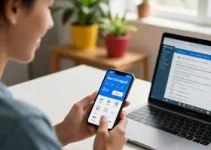
O Meu SUS Digital é o aplicativo oficial do Sistema Único de Saúde para oferecer mais praticidade no acesso a informações e serviços de saúde. Ele reúne, em um só lugar, recursos que antes dependiam de atendimento presencial ou de consulta em diferentes sistemas. Isso facilita a vida de quem precisa acompanhar vacinas, ver atendimentos, consultar exames e acessar dados pessoais de forma rápida.
Quando alguém busca como usar o aplicativo Meu SUS Digital, geralmente quer resolver tarefas do dia a dia com mais autonomia. O aplicativo foi criado para atender esse tipo de necessidade. Ele ajuda o usuário a consultar serviços sem precisar ir até uma unidade de saúde em muitos casos, reduzindo filas e economizando tempo.
Entre as funções mais úteis do app, estão:

- acesso ao cartão do SUS digital;
- consulta de histórico de atendimentos;
- visualização de vacinas registradas;
- acompanhamento de exames e resultados;
- agendamento ou orientação para serviços de saúde, quando disponível na região;
- recebimento de notificações importantes sobre saúde.
Além de centralizar informações, o Meu SUS Digital também contribui para que o usuário acompanhe sua saúde com mais clareza. Isso é útil para quem faz acompanhamento frequente, para pais e responsáveis que monitoram a vacinação das crianças, e para pessoas que precisam consultar dados antes de uma consulta ou exame.
Outro ponto importante é a segurança. Como o aplicativo lida com dados sensíveis, o acesso é feito com login pessoal e autenticação. Isso ajuda a proteger as informações do paciente e evita uso indevido. Por isso, vale conhecer bem cada etapa de uso e manter os dados sempre atualizados.
Como baixar e instalar o Meu SUS Digital
Baixar e instalar o aplicativo é simples, mas alguns cuidados ajudam a evitar erros e versões falsas. O primeiro passo é procurar o aplicativo nas lojas oficiais do celular. Em aparelhos Android, a busca deve ser feita na Google Play. Em iPhone, o caminho é pela App Store.
Ao pesquisar, confira se o nome exibido é realmente Meu SUS Digital e se o desenvolvedor é o órgão oficial responsável. Isso reduz o risco de instalar aplicativos parecidos, mas não confiáveis. Verifique também as avaliações e a descrição do app antes de tocar em instalar.
Depois de instalar, o aplicativo geralmente pede permissões para funcionar melhor. Algumas permissões podem envolver acesso à internet e notificações. Leia com atenção antes de aceitar, para entender o que está sendo solicitado.
Veja um passo a passo prático:
- Abra a loja de aplicativos do seu celular.
- Pesquise por Meu SUS Digital.
- Confirme o aplicativo oficial na lista de resultados.
- Toque em instalar ou obter.
- Aguarde o download e a instalação automática.
- Abra o app e siga as etapas de login ou cadastro.
Se o celular estiver com pouco espaço, a instalação pode falhar. Nesse caso, vale excluir arquivos desnecessários, limpar cache de outros apps ou atualizar o sistema do aparelho. Também é importante usar uma conexão estável com a internet, especialmente na hora de baixar o app ou fazer a primeira sincronização.
Em alguns casos, pessoas encontram dificuldade porque o sistema operacional está desatualizado. Se isso acontecer, verifique se há atualização disponível para Android ou iOS. O funcionamento do aplicativo costuma ser melhor em versões mais recentes do sistema.
Criando sua conta no Meu SUS Digital
Para usar o aplicativo com todas as funções, é necessário entrar com uma conta pessoal. Em geral, o acesso é feito por meio de uma conta vinculada aos serviços do governo, com autenticação segura. Esse processo serve para confirmar a identidade do usuário e proteger os dados de saúde.
Durante o cadastro ou login, o sistema pode pedir informações como CPF, data de nascimento e validação por e-mail ou celular. Em alguns momentos, também pode ser necessário confirmar a identidade com mais de uma etapa de segurança. Isso é normal e ajuda a aumentar a proteção da conta.
Se você ainda não tiver acesso, siga estas orientações:
- tenha em mãos seus documentos pessoais;
- use um e-mail válido e acessível;
- cadastre um número de celular que você realmente utilize;
- crie uma senha forte, com letras, números e símbolos;
- não compartilhe a senha com outras pessoas.
Após criar a conta, o aplicativo pode levar alguns minutos para carregar dados como cartão SUS, histórico e vacinas. Isso acontece porque há uma integração com sistemas de saúde. Em algumas situações, os registros podem demorar um pouco para aparecer, principalmente se foram lançados recentemente em uma unidade de saúde.
Se aparecer mensagem de erro durante a criação da conta, revise os dados digitados com cuidado. Um CPF incorreto, uma data de nascimento errada ou um e-mail inválido podem impedir o acesso. Caso o problema continue, tente recuperar a senha ou atualizar o cadastro em um canal oficial.
É recomendável guardar suas informações de acesso em local seguro. Evite usar senhas óbvias e nunca informe seus dados em links recebidos por mensagens suspeitas. A segurança da conta depende bastante do cuidado do próprio usuário.
Navegando pela interface do aplicativo
Depois de entrar no aplicativo, vale entender a interface para usar tudo com mais rapidez. Em geral, o Meu SUS Digital organiza as informações em áreas claras, com menus, atalhos e cards de serviço. Isso facilita a navegação mesmo para quem não tem muita experiência com tecnologia.
Normalmente, a tela inicial reúne os serviços mais usados, como cartão do SUS, vacinas, atendimentos e exames. A ideia é reduzir o número de cliques e mostrar primeiro o que costuma ser mais útil. Em muitos casos, o aplicativo também exibe mensagens de aviso ou alertas de saúde logo na página principal.
Uma boa forma de aprender a navegar é observar cada bloco de informação com calma. Veja os elementos que costumam aparecer:
- menu principal: leva aos serviços do aplicativo;
- área de perfil: mostra seus dados pessoais;
- atalhos rápidos: abrem funções frequentes;
- notificações: exibem lembretes e avisos;
- histórico: reúne atendimentos e registros anteriores.
Se o aplicativo oferecer barra de pesquisa, use-a para encontrar um serviço com mais rapidez. Isso ajuda quando você já sabe o nome da função que procura. Também vale explorar os ícones e os botões, pois muitas funções ficam concentradas nesses elementos.
Para quem quer aprender como usar o aplicativo Meu SUS Digital de forma eficiente, entender a navegação é essencial. Assim, você perde menos tempo procurando recursos e consegue resolver tarefas como consultar vacinas, verificar consultas ou atualizar dados com mais autonomia.
Se a interface parecer confusa no início, não se preocupe. Muitos aplicativos públicos seguem um padrão parecido. Depois de alguns acessos, a navegação fica mais natural. O segredo é explorar com atenção, sem pressa, e ler as descrições de cada opção antes de tocar nelas.
Como agendar consultas e exames
Uma das funções mais procuradas por quem quer saber como usar o aplicativo Meu SUS Digital é o agendamento de consultas e exames, quando essa opção está disponível na rede local. Nem todos os serviços podem ser marcados diretamente pelo aplicativo em todas as cidades, porque isso depende da integração com a gestão de saúde do município ou do estado.
Quando o agendamento estiver disponível, o processo costuma ser simples. O usuário escolhe o serviço, verifica horários ou orientações e confirma a solicitação. Em alguns casos, o aplicativo mostra apenas encaminhamentos, lembretes ou instruções para procurar a unidade de saúde responsável.
Antes de tentar agendar, confira se seus dados estão atualizados. Nome, CPF, telefone e endereço podem ser necessários para identificação. Também é importante verificar se o exame ou consulta exige preparo prévio, como jejum ou documento específico.
Um fluxo comum de agendamento pode incluir:
- acessar o menu de serviços de saúde;
- selecionar a opção de consulta ou exame;
- escolher a especialidade ou o tipo de atendimento;
- verificar datas e horários disponíveis;
- confirmar os dados e finalizar a solicitação;
- acompanhar o status pelo próprio aplicativo.
Se o aplicativo não mostrar agenda disponível, isso não significa erro. Pode ser que o serviço ainda não esteja integrado na sua região. Nessa situação, o app continua útil para consultar informações e acompanhar orientações. Vale conferir também se há atualização do sistema ou se o município usa outro fluxo para marcação.
Quando houver confirmação, salve a informação do agendamento e verifique se existe notificação de lembrete. Se possível, programe-se para chegar com antecedência e levar documentos exigidos. Isso evita perda da consulta ou do exame por esquecimento de alguma etapa.
Consultando seu histórico de atendimentos
O histórico de atendimentos é um dos recursos mais valiosos do Meu SUS Digital. Ele reúne informações sobre serviços já realizados, como consultas, vacinas, procedimentos e, em alguns casos, resultados ou registros associados ao atendimento. Isso ajuda o usuário a acompanhar sua trajetória de cuidado de forma organizada.
Consultar esse histórico pode ser útil em várias situações. Por exemplo, antes de uma nova consulta, você pode revisar dados de atendimentos anteriores e lembrar quais exames foram pedidos. Também é útil para conferir datas de vacina, verificar unidades em que já foi atendido e organizar documentos de saúde.
Ao abrir essa área, o sistema pode listar os atendimentos por data, unidade ou tipo de serviço. Quanto mais recente o registro, mais fácil costuma ser a localização. Se houver filtros, use-os para buscar apenas o que interessa. Isso economiza tempo, especialmente quando há muitos registros.
Algumas informações que podem aparecer no histórico são:
- data do atendimento;
- nome da unidade de saúde;
- tipo de serviço realizado;
- profissional ou setor responsável;
- vacinas aplicadas;
- exames solicitados ou realizados.
É importante lembrar que a disponibilidade desses dados depende do registro feito pelas unidades de saúde. Se algo não aparecer, pode ser um atraso de integração ou um dado ainda não lançado. Nesse caso, vale aguardar um pouco e consultar novamente depois.
Ter esse histórico em mãos facilita o diálogo com médicos e profissionais de saúde. Você consegue informar atendimentos passados com mais precisão e evita esquecer datas importantes. Isso também ajuda quando alguém precisa comprovar vacinação, acompanhamento ou realização de algum procedimento.
Atualizando seus dados pessoais
Manter os dados atualizados é fundamental para o bom funcionamento do aplicativo. Informações como telefone, e-mail, endereço e até mesmo nome precisam estar corretas para que os contatos e avisos cheguem de forma adequada. Além disso, dados desatualizados podem dificultar o acesso a serviços e o reconhecimento do usuário no sistema.
Se houver mudança de telefone, por exemplo, é importante alterar o cadastro o quanto antes. Isso evita perder notificações importantes, como lembretes de consulta, avisos sobre vacinas ou comunicados de saúde. O mesmo vale para o endereço, que pode ser usado em alguns fluxos de atendimento.
Antes de fazer alterações, confira se o aplicativo pede confirmação de identidade. Isso é normal e serve para garantir que ninguém modifique suas informações sem autorização. Em geral, o sistema pode pedir senha, código de verificação ou validação por e-mail.
Dados que merecem atenção:
- nome completo;
- CPF;
- data de nascimento;
- telefone celular;
- e-mail;
- endereço residencial;
- foto ou identificação, quando aplicável.
Se você perceber que o nome está com erro, ou que uma informação antiga ainda aparece no perfil, procure corrigir o quanto antes. Em alguns casos, a alteração pode depender da base oficial do governo ou do cadastro feito na unidade de saúde. Quando isso acontecer, pode ser necessário atualizar a informação também no atendimento presencial.
Para evitar problemas futuros, revise seus dados periodicamente. Mesmo sem mudar de número ou endereço, uma conferência rápida a cada certo tempo pode evitar falhas no recebimento de mensagens e garantir melhor organização das suas informações de saúde.
Recebendo notificações de saúde
As notificações são recursos muito úteis no Meu SUS Digital, porque ajudam o usuário a lembrar de compromissos e acompanhar informações importantes. Elas podem avisar sobre consultas, vacinas, exames, atualização cadastral e outros serviços relacionados à saúde.
Para que as notificações funcionem bem, o aplicativo precisa ter permissão para enviar alertas ao celular. Se essa opção estiver desativada, você pode perder lembretes importantes. Por isso, vale conferir as configurações do aparelho e do próprio aplicativo.
As mensagens podem aparecer de formas diferentes:
- notificação na tela do celular;
- aviso dentro do aplicativo;
- mensagem em área de alertas;
- lembrete de data ou prazo;
- orientação sobre novo serviço disponível.
Esse recurso é útil para quem precisa de organização no dia a dia. Em vez de depender da memória, o usuário recebe lembretes automáticos e consegue se preparar com antecedência. Isso é especialmente importante para exames com preparo específico ou para levar documentos em consultas.
Também é importante saber diferenciar notificações reais de mensagens suspeitas fora do aplicativo. O Meu SUS Digital pode enviar alertas oficiais, mas não deve ser confundido com links estranhos recebidos por SMS ou aplicativos de conversa. Desconfie de pedidos de senha, dados bancários ou arquivos enviados por fontes desconhecidas.
Se você não estiver recebendo notificações, revise estas possibilidades:
- notificações desativadas no celular;
- permissão negada para o aplicativo;
- internet instável;
- dados de cadastro incorretos;
- versão desatualizada do app.
Dicas para usar o aplicativo de forma eficiente
Aprender como usar o aplicativo Meu SUS Digital fica muito mais fácil quando você adota alguns hábitos simples. Eles ajudam a tornar o uso mais rápido, mais seguro e mais útil no cotidiano.
Uma primeira dica é acessar o aplicativo com frequência, mesmo quando não houver uma necessidade imediata. Assim, você se familiariza com os menus, entende onde cada informação fica e aprende a localizar serviços com mais agilidade.
Outra boa prática é manter seus dados sempre corretos. Isso evita falhas em notificações e consultas. Além disso, usar uma senha forte e não compartilhar o acesso com outras pessoas protege informações sensíveis de saúde.
Outras dicas importantes:
- ative as notificações do aplicativo;
- verifique periodicamente o histórico de atendimento;
- confira vacinas e exames pendentes;
- atualize o app sempre que houver nova versão;
- use internet estável ao acessar funções importantes;
- faça login em um ambiente seguro, sem redes públicas desconhecidas.
Também ajuda muito organizar suas demandas de saúde em uma rotina. Por exemplo, uma vez por mês você pode abrir o app para revisar vacinas, histórico e possíveis avisos. Essa prática simples evita surpresas e ajuda no controle da própria saúde.
Se for usar o aplicativo para acompanhar familiares, veja se a conta e o perfil estão corretamente vinculados. Isso é importante para não misturar dados e para garantir que cada pessoa receba as informações adequadas. Em famílias com crianças ou idosos, esse cuidado facilita bastante o acompanhamento.
Por fim, sempre leia as mensagens do aplicativo com atenção. Pequenos avisos podem conter orientações importantes sobre retorno, horário, documento necessário ou atualização cadastral. Ignorar esse tipo de informação pode gerar atrasos ou perda de atendimento.
Resolvendo problemas comuns no Meu SUS Digital
Mesmo sendo um aplicativo útil, o Meu SUS Digital pode apresentar problemas em alguns momentos. Saber resolver as falhas mais comuns economiza tempo e evita frustração. Na maior parte dos casos, os erros têm solução simples.
Um problema frequente é dificuldade para entrar na conta. Isso pode acontecer por senha incorreta, CPF digitado errado, falha na internet ou indisponibilidade temporária do sistema. Antes de tentar outras medidas, revise os dados e teste novamente. Se necessário, use a recuperação de acesso.
Outro erro comum é o aplicativo não carregar informações, como histórico ou vacinas. Muitas vezes isso ocorre por conexão fraca ou por atraso na atualização da base de dados. Nesses casos, vale fechar o aplicativo, abrir de novo e verificar se há atualização disponível.
Também pode acontecer de o app ficar lento ou travar. Quando isso ocorre, tente:
- fechar e abrir novamente o aplicativo;
- limpar o cache do celular, se souber fazer isso;
- reiniciar o aparelho;
- confirmar se há espaço livre no celular;
- atualizar o sistema operacional;
- instalar a versão mais recente do app.
Se alguma informação pessoal estiver errada, como nome, data de nascimento ou telefone, talvez seja necessário corrigir o dado na origem do cadastro. Dependendo do caso, a alteração pode exigir contato com a unidade de saúde ou com um canal oficial de atendimento.
Quando a notificação não chega, revise as permissões do celular. Alguns aparelhos bloqueiam alertas de aplicativos automaticamente para economizar bateria. Nesse caso, liberar as notificações pode resolver o problema rapidamente.
Para facilitar a identificação de falhas, veja esta tabela resumida:
| Problema | Possível causa | Ação sugerida |
|—|—|—|
| Não consigo entrar | senha errada, CPF incorreto ou falha de conexão | revisar dados e recuperar acesso |
| Histórico não aparece | atraso de atualização ou internet fraca | aguardar, reiniciar e tentar novamente |
| App trava | falta de espaço, bug ou versão antiga | atualizar, limpar cache e reiniciar |
| Notificações não chegam | permissões desativadas | ativar alertas no celular |
| Dados pessoais errados | cadastro desatualizado | atualizar no app ou em canal oficial |
Se o problema persistir por muito tempo, o melhor caminho é buscar suporte oficial. Evite usar soluções encontradas em fóruns sem confiança, principalmente quando envolver dados de saúde ou acesso à conta. A segurança deve vir em primeiro lugar.
Em situações de instabilidade geral, a falha pode não estar no seu celular. Às vezes, o serviço passa por manutenção ou sofre lentidão temporária. Nesses casos, aguardar e tentar mais tarde pode ser a solução mais adequada. Enquanto isso, mantenha seus dados organizados e confira se há outros canais de atendimento disponíveis na sua região.

Profissional com passagens por Designer Gráfico e gestões e atuação nas editorias de economia social em sites, jornais e rádios. Aqui no site ConecteSUS.org cuido sobre assuntos relacionados ao Sistema Único de Saúde.