Causas Comuns para o SUS Digital Não Abrir
Quando você pesquisa por o que fazer quando Meu SUS Digital não abre, a primeira coisa que precisa entender é que o problema pode ter várias origens. Nem sempre o erro está no celular ou no aplicativo. Em muitos casos, a falha acontece por instabilidade temporária, versão desatualizada, problemas de login ou até manutenção no sistema. Identificar a causa ajuda a evitar tentativas repetidas sem resultado.
As situações mais comuns incluem:
- Internet fraca ou instável: o app pode travar na tela inicial ou não carregar conteúdos.
- Versão antiga do aplicativo: versões desatualizadas costumam apresentar falhas de acesso.
- Cache corrompido: arquivos temporários podem impedir o funcionamento correto.
- Servidor fora do ar: o problema pode estar no próprio sistema do SUS Digital.
- Erro de autenticação: CPF, senha ou conta gov.br com falha podem bloquear a entrada.
- Incompatibilidade do dispositivo: alguns aparelhos antigos têm dificuldade para rodar o app.
Também é comum o aplicativo abrir e fechar sozinho, ficar em branco ou mostrar mensagens como “erro inesperado”, “tente novamente mais tarde” ou “não foi possível carregar os dados”. Esses sinais costumam indicar falhas de conexão, autenticação ou atualização.
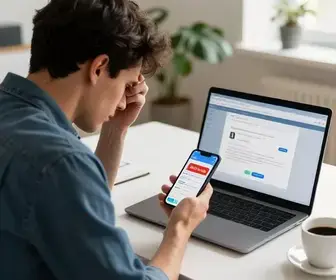
Outro ponto importante é observar se o problema acontece sempre ou apenas em um horário específico. Se o app falha em momentos de pico, como início da manhã ou fim do dia, isso pode indicar sobrecarga nos servidores. Se o erro ocorre apenas no seu aparelho, a causa tende a ser local.
Antes de fazer qualquer ajuste, vale prestar atenção em alguns detalhes:
- O aplicativo abre em outro celular?
- Outros apps com internet funcionam normalmente?
- O problema começou após uma atualização?
- Você consegue entrar pelo navegador, se a opção estiver disponível?
Essas perguntas ajudam a definir o caminho mais rápido para resolver o problema sem perder tempo com passos desnecessários.
Verifique sua Conexão de Internet
Uma conexão ruim é uma das principais razões para o SUS Digital não carregar. Mesmo quando o sinal parece estar ativo, a internet pode estar lenta, oscilando ou bloqueando o acesso a determinados serviços. Isso faz com que o aplicativo fique preso na tela inicial, não mostre dados ou apresente erros ao tentar entrar.
Para testar a conexão, faça o seguinte:
- Abra outro aplicativo que use internet, como YouTube, WhatsApp ou navegador.
- Tente alternar entre Wi-Fi e dados móveis.
- Ative e desative o modo avião por alguns segundos.
- Reinicie o roteador, se estiver usando Wi-Fi em casa.
Se a internet estiver lenta, o app pode até abrir, mas não vai carregar exames, vacinas, agendamentos ou informações da carteira de vacinação. Em alguns casos, a conexão cai no meio do uso e o sistema retorna para a tela anterior.
Também vale observar se há restrições na rede. Algumas redes públicas, corporativas ou escolares bloqueiam serviços do governo ou exigem autenticação extra. Se você estiver usando Wi-Fi compartilhado, teste com sua rede móvel para confirmar se o problema é da internet.
Outras ações úteis:
- Feche apps que consomem muitos dados em segundo plano.
- Desative VPN, caso esteja ativa.
- Evite usar o app em locais com sinal muito fraco.
- Veja se o pacote de dados não acabou.
Se o SUS Digital voltar a funcionar ao trocar a conexão, o problema não estava no aplicativo, mas no acesso à rede. Nessa situação, ajustar a internet costuma resolver rapidamente.
Atualize seu Aplicativo do SUS Digital
Manter o aplicativo atualizado é essencial para evitar falhas. Muitas pessoas procuram o que fazer quando Meu SUS Digital não abre sem perceber que estão usando uma versão antiga. As atualizações corrigem erros, melhoram a segurança e trazem compatibilidade com novas versões do sistema operacional.
Quando o app fica desatualizado, ele pode:
- Não abrir corretamente;
- Fechar sozinho após a abertura;
- Exibir telas em branco;
- Apresentar falhas no login;
- Não carregar dados recentes.
Para verificar a atualização:
- Abra a loja de aplicativos do seu aparelho.
- Pesquise por “Meu SUS Digital” ou “Conecte SUS”, se ainda aparecer esse nome em alguma busca.
- Veja se existe opção de atualizar.
- Se houver, conclua a atualização e teste o app novamente.
Em muitos celulares, a atualização automática já resolve o problema. Porém, se o armazenamento estiver cheio ou se a loja de apps tiver algum erro, a atualização pode falhar sem aviso. Nesse caso, limpe espaço no aparelho e tente de novo.
Também é importante manter o sistema operacional atualizado. Um app recente pode não funcionar bem em uma versão muito antiga do Android ou iPhone. Se o seu celular está sem atualização há muito tempo, verifique se há nova versão disponível no sistema.
Uma boa prática é sempre manter:
- O aplicativo atualizado;
- O sistema do celular atualizado;
- Espaço livre suficiente na memória;
- Permissões essenciais liberadas.
Essa combinação reduz bastante os erros de abertura e melhora a estabilidade geral do uso.
Limpe o Cache e os Dados do Aplicativo
O cache ajuda o app a carregar mais rápido, mas quando esses arquivos ficam corrompidos, podem causar travamentos. Se o SUS Digital não abre ou fica preso em uma tela de carregamento, limpar cache e dados pode resolver. Esse passo é especialmente útil quando o app funcionava bem antes e passou a falhar de repente.
O cache guarda informações temporárias. Já os dados do aplicativo incluem preferências, sessões e arquivos internos. Ao limpar esses itens, você remove registros que podem estar atrapalhando o funcionamento.
Antes de fazer isso, saiba que:
- Limpar o cache geralmente é seguro e não apaga tudo;
- Limpar os dados pode exigir novo login;
- O app pode voltar ao estado inicial após a limpeza.
Se o sistema estiver travando, siga esta lógica:
- Limpe primeiro o cache.
- Abra o app e teste.
- Se o erro continuar, limpe os dados.
- Entre novamente com sua conta.
Esse processo costuma resolver erros causados por arquivos temporários quebrados, informações antigas ou conflito após atualização.
Em aparelhos Android, essa limpeza costuma estar nas configurações do app. Em iPhone, o caminho pode ser diferente, e muitas vezes a solução mais prática é excluir e reinstalar o aplicativo. Mesmo assim, o objetivo é o mesmo: remover arquivos que possam estar impedindo a abertura correta.
Depois de limpar cache e dados, faça novo teste com internet estável. Se o aplicativo abrir normalmente, o problema estava nos arquivos armazenados localmente.
Reinstale o SUS Digital
Quando o aplicativo segue sem abrir, reinstalar pode ser a solução mais eficiente. Esse passo elimina arquivos defeituosos, configurações quebradas e erros acumulados ao longo do tempo. É uma resposta direta para quem está tentando descobrir o que fazer quando Meu SUS Digital não abre depois de já ter testado outras opções básicas.
Reinstalar é útil nos casos em que:
- O app trava antes de carregar qualquer conteúdo;
- O erro começou após uma atualização;
- Há falhas persistentes mesmo após limpar cache;
- O aplicativo fecha sozinho repetidamente.
Antes de remover o app, confirme se você lembra os dados de acesso da sua conta gov.br. Como a reinstalação pode exigir novo login, é importante ter CPF, senha e acesso ao e-mail ou telefone cadastrados.
Passos recomendados:
- Desinstale o aplicativo.
- Reinicie o celular.
- Acesse a loja oficial de aplicativos.
- Baixe novamente o SUS Digital.
- Entre com sua conta e teste o acesso.
Ao reinstalar, o sistema volta a carregar os arquivos originais, sem possíveis falhas do uso anterior. Isso também ajuda em casos de instalação corrompida, algo que pode acontecer após interrupções na internet ou falhas na loja de aplicativos.
Se o aplicativo foi reinstalado e continua sem abrir, a chance de o problema estar no servidor, no login ou no próprio aparelho aumenta bastante. Nesse caso, vale seguir para as próximas verificações.
Verifique se o Servidor do SUS Está Fora do Ar
Nem sempre o erro está no seu celular. O SUS Digital pode ficar fora do ar por manutenção, instabilidade ou excesso de acessos. Quando isso acontece, muitas pessoas tentam entrar ao mesmo tempo e encontram a mesma falha. Por isso, antes de insistir várias vezes, é importante verificar se o serviço está funcionando normalmente.
Sinais de que o servidor pode estar fora do ar:
- O app não carrega em nenhum aparelho;
- O site ou o aplicativo apresentam erro ao mesmo tempo;
- Outras pessoas também relatam falhas;
- A tela fica presa em carregamento por muito tempo.
Uma forma prática de testar isso é conversar com alguém que também usa o serviço e verificar se o problema acontece para mais de uma pessoa. Você também pode pesquisar em redes sociais ou em sites de monitoramento de serviços para ver se há relatos recentes de instabilidade.
Se o sistema estiver com indisponibilidade temporária, não adianta insistir várias vezes seguidas. O melhor é aguardar alguns minutos ou horas e tentar novamente. Em muitos casos, o retorno é rápido, principalmente quando a falha está ligada a manutenção ou pico de acesso.
Enquanto isso, evite:
- Repetir o login várias vezes sem necessidade;
- Desinstalar o app sem confirmar a causa;
- Alterar senha de forma desnecessária;
- Fazer muitos testes ao mesmo tempo, o que pode gerar mais confusão.
Se o servidor voltar ao normal, o aplicativo costuma abrir sem exigir nenhum ajuste adicional.
Use um Dispositivo Diferente
Testar o SUS Digital em outro dispositivo ajuda a entender se o problema está no aplicativo ou no seu aparelho. Quando você precisa descobrir o que fazer quando Meu SUS Digital não abre, esse teste é muito útil porque separa falhas do sistema e falhas do celular.
Se o app funciona em outro aparelho, o erro provavelmente está no seu dispositivo principal. Nesse caso, a causa pode ser:
- Memória cheia;
- Versão do sistema desatualizada;
- Permissões bloqueadas;
- Conflito com outro aplicativo;
- Problema de compatibilidade.
Se possível, faça o teste em:
- Outro celular Android;
- Outro iPhone;
- Um tablet compatível;
- Um aparelho recém-atualizado.
Essa estratégia é boa porque economiza tempo. Se o app abre normalmente em outro dispositivo, você não precisa perder energia investigando o servidor. O foco passa a ser a manutenção do seu aparelho original.
Também vale testar outro usuário da mesma rede. Às vezes, o problema não está nem no celular nem no app, mas no ambiente de acesso. Um segundo dispositivo ajuda a mostrar isso com clareza.
Se nenhum dispositivo consegue abrir o app, o problema tende a ser geral, como instabilidade do sistema ou falha na autenticação.
Entre em Contato com o Suporte Técnico
Quando as soluções básicas não funcionam, o suporte técnico pode orientar com mais precisão. Se o SUS Digital não abre mesmo depois de atualizar, reinstalar e testar a internet, vale buscar ajuda oficial. Isso é importante principalmente quando há erros persistentes, mensagens incomuns ou bloqueios na conta.
Ao entrar em contato, tenha em mãos:
- Seu CPF;
- Modelo do celular;
- Versão do sistema operacional;
- Print da mensagem de erro, se possível;
- Horário em que o problema acontece;
- Descrição dos testes já feitos.
Esses dados aceleram o atendimento e evitam respostas genéricas. Quanto mais claro você explicar o que já tentou, mais fácil será identificar se o erro é do aplicativo, da conta ou do ambiente de uso.
Também é útil informar:
- Se o app abre e fecha sozinho;
- Se o problema acontece no login ou após entrar;
- Se outros serviços do gov.br funcionam;
- Se você recebe algum aviso de bloqueio.
Se o atendimento sugerir aguardar, pode ser que o sistema esteja com manutenção ou que sua solicitação precise de análise. Caso o suporte peça dados adicionais, envie tudo com atenção para evitar atrasos.
Em alguns casos, o suporte pode orientar a atualizar cadastro, redefinir senha ou verificar inconsistências no acesso. Seguir essas instruções com calma ajuda a resolver o problema sem tentar várias ações aleatórias.
Soluções para Problemas de Login
Muitas vezes, a sensação de que o aplicativo não abre está ligada, na verdade, ao login. O app até carrega, mas trava na etapa de autenticação ou retorna mensagem de erro ao tentar entrar. Se isso acontece, o foco deve ser a conta de acesso, e não apenas o aplicativo.
Os problemas de login mais comuns incluem:
- Senha incorreta;
- CPF digitado errado;
- Conta gov.br sem validação suficiente;
- Falha no código de verificação;
- Bloqueio temporário por muitas tentativas.
Para resolver, siga estas etapas:
- Confirme se o CPF foi digitado corretamente.
- Digite a senha com atenção, observando letras maiúsculas e minúsculas.
- Se necessário, redefina a senha da conta gov.br.
- Verifique se o e-mail e o telefone cadastrados estão ativos.
- Tente entrar novamente com conexão estável.
Se houver autenticação em dois fatores, confirme se você recebeu o código corretamente. Às vezes, o problema está no atraso da mensagem ou em um número de telefone antigo cadastrado na conta.
Outro ponto importante é o nível de segurança da conta gov.br. Algumas funções exigem conta com validação maior. Se o seu acesso estiver em nível básico, talvez seja preciso fazer a validação antes de usar todos os recursos do aplicativo.
Também é possível que a conta esteja temporariamente bloqueada após muitas tentativas erradas. Nesse caso, aguarde o tempo indicado pelo sistema ou recupere o acesso pelos canais oficiais.
Se o login falha apenas no SUS Digital, mas funciona em outros serviços do governo, o problema pode ser específico do aplicativo. Se falha em vários serviços, o foco deve ser a conta.
Considerações Finais
Ao buscar o que fazer quando Meu SUS Digital não abre, o caminho mais eficiente é testar as causas mais comuns em ordem lógica: conexão, atualização, cache, reinstalação, servidor e login. Esse processo evita perda de tempo e aumenta as chances de resolver o problema sem apoio externo.
Em resumo, os melhores passos para lidar com a falha são:
- Confirmar se a internet está estável;
- Atualizar o aplicativo e o sistema do celular;
- Limpar cache e dados quando houver erro de carregamento;
- Reinstalar o app se a falha persistir;
- Verificar se o servidor está fora do ar;
- Testar em outro dispositivo;
- Revisar o login e a conta gov.br;
- Buscar suporte técnico quando necessário.
Seguindo essa ordem, fica mais fácil identificar se a falha é temporária, local ou relacionada ao próprio serviço. Isso ajuda a evitar frustração e reduz o tempo sem acesso às informações de saúde. Quanto mais você observar os sinais do erro, mais rápido encontra a solução certa.

Profissional com passagens por Designer Gráfico e gestões e atuação nas editorias de economia social em sites, jornais e rádios. Aqui no site ConecteSUS.org cuido sobre assuntos relacionados ao Sistema Único de Saúde.