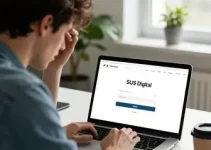
Motivos Comuns para Falhas no Carregamento
Quando a carteira de vacinação não carrega no celular, o problema pode estar em vários pontos do processo. Em muitos casos, a falha não está no documento em si, mas no aplicativo, no sistema do aparelho ou na forma como os dados foram salvos. Entender esses motivos ajuda a evitar tentativas repetidas sem resultado.
As causas mais comuns incluem:
- Servidor indisponível: o sistema do aplicativo pode estar em manutenção ou com instabilidade temporária.
- App desatualizado: versões antigas podem não abrir corretamente a carteira digital.
- Internet instável: o carregamento depende de conexão ativa e, em alguns casos, de boa velocidade.
- Arquivo com erro: o registro pode ter sido salvo de forma incompleta ou corrompida.
- Problemas de autenticação: falhas no login com CPF, gov.br ou outro método de acesso podem impedir a visualização.
- Memória do aparelho cheia: falta de espaço pode afetar o funcionamento do app.
Também vale observar se o problema aparece em qualquer momento ou apenas em horários de pico. Quando muitos usuários acessam o serviço ao mesmo tempo, o sistema pode ficar mais lento. Nesses casos, aguardar alguns minutos e tentar novamente costuma resolver.
Outro ponto importante é verificar se a carteira foi realmente vinculada ao perfil correto. Em famílias, por exemplo, é comum haver mais de um documento cadastrado no mesmo aparelho. Se o CPF estiver incorreto ou o cadastro estiver associado a outro usuário, o sistema pode parecer travado, quando na verdade está exibindo outro registro.
Verifique a Compatibilidade do Aplicativo
Nem todo celular consegue executar qualquer aplicativo da mesma forma. A compatibilidade é um fator decisivo quando a carteira de vacinação não carrega no celular. Isso acontece porque alguns apps exigem versões mínimas de Android ou iOS, além de certos recursos de segurança e armazenamento.
Para evitar falhas, confirme estes pontos:
- Sistema operacional compatível: o aparelho precisa estar dentro da versão mínima exigida.
- Espaço livre suficiente: aplicativos de saúde costumam precisar de memória para funcionar sem travar.
- Permissões ativadas: em alguns casos, o app precisa acessar internet, notificações ou arquivos.
- Modelo antigo: celulares muito antigos podem não suportar as atualizações mais recentes.
Se o aplicativo foi instalado por meio de loja oficial, verifique se não há aviso de incompatibilidade antes ou depois da instalação. Em alguns casos, o app até abre, mas não consegue carregar a carteira por limitações do dispositivo. Isso é mais comum em aparelhos com pouca RAM ou com sistema desatualizado há muito tempo.
Outra medida útil é desinstalar e reinstalar o aplicativo. Essa ação pode corrigir falhas de instalação e limpar dados temporários que estejam bloqueando a abertura. Antes de fazer isso, anote seus dados de acesso e confirme se você sabe entrar novamente na conta associada à vacinação.
Atualizações Necessárias do Sistema
O sistema do celular também influencia diretamente no acesso à carteira digital. Quando o aparelho está sem atualização, o aplicativo pode apresentar travamentos, tela em branco ou erro ao carregar informações. Em geral, as atualizações corrigem falhas, melhoram a segurança e aumentam a compatibilidade entre o app e o dispositivo.
Considere atualizar:
- O sistema operacional: Android ou iOS deve estar em uma versão recente e estável.
- O aplicativo de vacinação: versões novas costumam corrigir bugs e melhorar a leitura de dados.
- Os serviços do aparelho: alguns recursos do sistema, como componentes de segurança, podem precisar de atualização.
Se o celular estiver configurado para não atualizar sozinho, vale ativar a opção automática. Assim, o usuário reduz o risco de incompatibilidade. Em muitos casos, a falha ocorre porque o app foi atualizado, mas o sistema do telefone não acompanhou essa mudança.
Depois de atualizar, reinicie o aparelho. Esse passo simples ajuda a limpar processos em segundo plano e pode fazer o aplicativo reconhecer melhor os dados salvos. Quando a carteira volta a carregar após a reinicialização, o problema costuma estar relacionado a cache ou a serviços do sistema que ficaram presos.
Problemas de Conexão com a Internet
A internet é uma das causas mais frequentes quando a carteira de vacinação não carrega no celular. Mesmo que o app esteja instalado corretamente, ele pode depender de conexão ativa para buscar o documento no servidor. Se a rede estiver fraca ou instável, o carregamento falha ou demora demais.
Alguns sinais de problema de conexão são:
- página que fica carregando sem terminar;
- mensagem de erro de rede;
- dados que aparecem em uma tentativa e somem em outra;
- aplicativo que funciona em Wi-Fi, mas não no 4G ou 5G;
- lentidão geral em outras funções online.
Para testar, troque de rede. Se estiver usando Wi-Fi, tente os dados móveis. Se o problema for o contrário, mude para outra rede sem fio. Também vale desligar e ligar o modo avião, pois isso pode restabelecer a conexão com a operadora.
Se a rede estiver boa, mas o carregamento continuar falhando, verifique se o app tem permissão para usar internet em segundo plano. Alguns celulares economizam bateria bloqueando esse tipo de acesso. Nessa situação, o documento pode demorar a sincronizar ou nem carregar.
Em locais com sinal fraco, a melhor saída é aguardar uma conexão mais estável. A carteira digital pode precisar fazer autenticação no servidor e baixar os dados novamente. Uma conexão muito lenta costuma interromper esse processo antes da conclusão.
O que Fazer se o Arquivo Estiver Corrompido?
Quando um arquivo está corrompido, o celular pode não conseguir abrir a carteira ou exibir apenas parte das informações. Em documentos digitais, isso pode ocorrer por falha no download, interrupção no salvamento ou erro durante a sincronização. Nesses casos, o conteúdo precisa ser recuperado ou recriado.
Algumas ações ajudam a resolver:
- Feche e abra o aplicativo novamente. Isso pode corrigir uma leitura temporariamente interrompida.
- Limpe o cache do app. Dados temporários corrompidos podem impedir o carregamento correto.
- Saia da conta e entre novamente. A nova autenticação pode forçar a sincronização do arquivo.
- Reinstale o aplicativo. Isso remove arquivos quebrados que ficaram no aparelho.
- Verifique se existe backup ou sincronização na nuvem. Em muitos casos, o sistema recupera o documento automaticamente.
Se a carteira estiver ligada a um sistema oficial, o ideal é consultar o suporte do serviço. Pode haver uma falha no cadastro e não apenas no celular. Quando o arquivo corrompido está no servidor, reinstalar o app não resolve sozinho. O usuário pode precisar refazer o vínculo ou solicitar atualização dos dados.
Se houver PDF, imagem ou outro arquivo exportado da carteira, confira se ele abre em outro aplicativo. Se nem outro leitor consegue abrir, o arquivo pode ter sido salvo com erro. Nesse caso, o melhor caminho é gerar uma nova cópia, se o sistema permitir.
Alternativas para Armazenar sua Vacinação
Mesmo quando o celular falha, ainda existem formas seguras de manter o comprovante de vacinação acessível. Ter alternativas evita transtornos em viagens, escolas, consultas médicas e atendimentos em órgãos públicos.
Entre as opções mais úteis estão:
- Cópia impressa: leve a versão física da carteira ou um comprovante atualizado.
- PDF salvo no celular: o arquivo pode ficar disponível sem depender do acesso ao app.
- Armazenamento em nuvem: serviços como Google Drive, iCloud ou OneDrive ajudam a manter uma cópia acessível.
- E-mail: enviar o documento para si mesmo cria uma segunda via simples de encontrar.
- Captura de tela: pode ajudar em emergências, embora não substitua o documento oficial quando houver exigência formal.
É importante lembrar que nem toda instituição aceita qualquer formato. Algumas exigem o documento no app oficial, outras aceitam PDF, e algumas pedem a versão impressa com identificação do paciente. Por isso, vale manter mais de uma alternativa pronta.
Se você costuma viajar ou frequentar locais que pedem comprovação vacinal, mantenha uma pasta organizada no celular. Separar o arquivo por nome e data facilita o acesso rápido. Também é recomendável atualizar a cópia sempre que uma nova vacina for aplicada.
Dicas para Manter os Dados da Carteira Seguros
Os dados de vacinação fazem parte das suas informações pessoais de saúde. Por isso, precisam de proteção. Quando o acesso é feito pelo celular, é essencial reduzir o risco de perda, vazamento ou uso indevido.
Boas práticas de segurança incluem:
- Usar senha forte no aparelho: prefira PIN, senha ou biometria.
- Ativar autenticação em duas etapas: isso dificulta o acesso não autorizado à conta.
- Evitar redes Wi-Fi públicas: redes abertas podem expor dados sensíveis.
- Manter o app original instalado: versões não oficiais podem representar risco.
- Não compartilhar prints em grupos: a imagem pode circular sem controle.
- Guardar backups em locais confiáveis: escolha serviços conhecidos e com proteção de senha.
Também é útil revisar quais aplicativos têm acesso ao armazenamento do aparelho. Se um app desconhecido puder ler arquivos pessoais, há maior chance de exposição. Outra medida importante é manter o bloqueio de tela sempre ativo, mesmo em uso rápido no dia a dia.
Em caso de perda ou roubo do celular, altere as senhas vinculadas às contas usadas para acessar a carteira digital. Se possível, encerre sessões abertas em outros dispositivos. Esse cuidado reduz o risco de terceiros acessarem seus dados de vacinação.
Como Funciona a Digitalização da Carteira Física
Digitalizar a carteira física é uma forma prática de manter uma cópia no celular. Esse processo pode ser feito por aplicativo de escaneamento, câmera do próprio aparelho ou por sistemas oficiais que convertem a informação do cartão em registro digital.
Para uma digitalização legível, siga estas orientações:
- Fotografe em local bem iluminado: evita sombra e melhora a leitura dos dados.
- Alinhe a carteira sobre uma superfície plana: isso reduz cortes e distorções.
- Evite reflexos: o brilho pode atrapalhar a visualização de datas e carimbos.
- Verifique nitidez: nome, lote, data e assinatura devem aparecer claramente.
- Salve em formato seguro: PDF costuma ser mais fácil de organizar do que várias imagens soltas.
Quando a digitalização é feita por aplicativo oficial, normalmente os dados são cruzados com o cadastro do cidadão. Nesse caso, o sistema pode puxar informações de vacinas registradas em bases de saúde. Se houver divergência entre a carteira física e o cadastro digital, o usuário pode ver campos incompletos ou ausentes.
Se a carteira tiver várias páginas, digitalize todas as partes relevantes. Não deixe de fora páginas com reforços, doses extras ou campanhas específicas. Uma imagem incompleta pode gerar dúvidas na hora da conferência.
Requisitos Legais para Apresentar a Vacinação
Em algumas situações, apresentar a carteira de vacinação não é apenas uma questão de organização, mas também de cumprimento de regras. Escolas, empresas, viagens internacionais, eventos e atendimentos de saúde podem solicitar a comprovação, dependendo da norma vigente e do contexto.
Os requisitos mais comuns costumam envolver:
- Identificação do titular: nome completo e documento podem ser solicitados junto com a carteira.
- Registro legível: data, vacina e assinatura ou validação devem estar visíveis.
- Formato aceito pela instituição: algumas aceitam digital, outras pedem impressão.
- Atualização recente: o comprovante deve refletir a situação vacinal atual.
Para viagens, especialmente internacionais, pode haver exigências específicas de país de destino. Nesses casos, a versão digital pode não bastar se não estiver em formato reconhecido oficialmente. Vale conferir com antecedência quais documentos serão aceitos e se há necessidade de tradução, certificação ou apresentação em sistema determinado.
Em ambientes de trabalho e instituições de ensino, as regras podem mudar conforme protocolos internos. Se a carteira de vacinação não carrega no celular no momento da apresentação, ter uma cópia impressa pode evitar atraso e problemas no acesso ao local.
Também é importante lembrar que o uso de dados de saúde deve respeitar privacidade. A instituição pode solicitar a comprovação, mas não deve reter informações além do necessário. Sempre que possível, mostre apenas o trecho exigido para a validação.
Esclarecendo Dúvidas Frequentes sobre o Tema
Algumas dúvidas se repetem entre usuários que enfrentam esse problema. Responder a essas perguntas ajuda a entender melhor por que a carteira de vacinação não carrega no celular e o que pode ser feito em cada caso.
1. Por que a carteira abre em um celular e não em outro?
Isso costuma acontecer por diferença de sistema operacional, versão do app, espaço disponível ou qualidade da conexão. Um aparelho pode estar atualizado, enquanto o outro apresenta bloqueio de compatibilidade.
2. Reinstalar o app apaga meus dados?
Depende do sistema usado. Em muitos casos, os dados ficam vinculados à conta e podem ser recuperados após o login. Mesmo assim, é melhor confirmar antes de remover o aplicativo.
3. O problema pode estar no cadastro de vacinação?
Sim. Se a dose não tiver sido registrada corretamente na base de dados, o documento pode ficar incompleto ou não aparecer. Nesse caso, o usuário precisa buscar a unidade de saúde responsável.
4. Print da tela vale como comprovante?
Em alguns lugares, sim. Em outros, não. O ideal é verificar a regra da instituição que está solicitando o documento. Quando houver exigência formal, prefira a via oficial.
5. Posso acessar a carteira sem internet?
Alguns aplicativos permitem acesso offline a informações já sincronizadas. Porém, se o app precisar consultar dados atualizados no servidor, a conexão será necessária.
6. Como saber se o erro é do celular ou do serviço?
Teste em outro aparelho ou em outra rede. Se o documento não abre em mais de um dispositivo, o problema pode estar no serviço ou no cadastro. Se abre em outro celular, a falha tende a ser do aparelho original.
7. O que fazer se eu estiver com pressa e a carteira não abrir?
Use uma alternativa já salva, como PDF, impressão ou imagem autorizada. Isso evita depender do carregamento em tempo real.
8. É seguro guardar a carteira em aplicativo de notas?
Pode ser útil como backup, mas não é a opção mais segura se o celular não tiver bloqueio e proteção adequados. O ideal é usar locais com acesso restrito e cópia protegida por senha.
Se o problema continuar aparecendo com frequência, o melhor caminho é revisar cada etapa: compatibilidade, atualização, conexão, cadastro e integridade do arquivo. Em muitos casos, a solução está em uma combinação desses fatores, e não em apenas um deles.

Profissional com passagens por Designer Gráfico e gestões e atuação nas editorias de economia social em sites, jornais e rádios. Aqui no site ConecteSUS.org cuido sobre assuntos relacionados ao Sistema Único de Saúde.