Causas Comuns do Problema
Quando a busca é por miniapp Caderneta Digital da Criança não aparece, o problema costuma estar ligado a falhas simples, mas que atrapalham o acesso ao miniapp dentro do aplicativo principal. Em muitos casos, a ausência do miniapp não significa que ele foi removido de forma definitiva. O que acontece é que algum requisito não foi atendido, como versão desatualizada, conexão instável, falha de sincronização ou erro temporário no sistema.
Também é comum que o miniapp não carregue porque o dispositivo não está compatível com a versão atual do app, ou porque há permissões negadas que impedem o funcionamento correto. Em celulares mais antigos, o desempenho do sistema pode influenciar na exibição dos recursos. Já em aparelhos mais novos, o problema pode surgir após uma atualização incompleta ou um conflito entre dados antigos e a versão atual do aplicativo.
Outra causa frequente é o login com a conta errada. Em serviços digitais de saúde, alguns recursos só aparecem quando o perfil do responsável, da criança e da unidade de referência estão devidamente vinculados. Se houver qualquer divergência cadastral, o miniapp pode deixar de ser exibido.
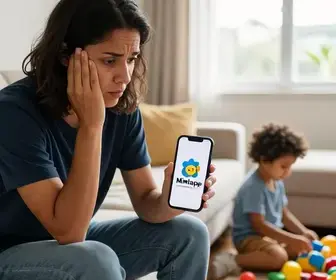
Principais causas relatadas pelos usuários:
- Aplicativo desatualizado
- Internet fraca ou instável
- Cache corrompido
- Dados do app com conflito
- Conta de acesso incorreta
- Falhas de servidor ou manutenção
- Permissões do dispositivo bloqueadas
- Cadastro incompleto da criança
Entender essas origens ajuda a economizar tempo e evita tentativas aleatórias. Antes de reinstalar ou apagar dados, vale analisar o cenário com calma e seguir uma ordem lógica de verificação.
Como Identificar Erros no Miniapp
Identificar o tipo de erro é um passo importante para resolver o problema sem perder dados ou repetir procedimentos desnecessários. Quando o miniapp Caderneta Digital da Criança não aparece, observe o comportamento do aplicativo principal. Ele abre normalmente? Outras funções funcionam? O problema acontece só em uma tela? Essas respostas indicam se a falha é geral ou apenas do miniapp.
Se o aplicativo fecha sozinho, trava na tela de carregamento ou mostra mensagem de erro, o problema pode estar nos dados internos. Se o app abre, mas o miniapp não aparece na lista de serviços, a causa pode ser de sincronização, versão ou perfil de acesso.
Fique atento aos sinais abaixo:
- Tela em branco ao abrir a seção da caderneta
- Mensagem de “recurso indisponível”
- Miniapp não é exibido no menu
- Ícone aparece e desaparece rapidamente
- Carregamento infinito
- Erro ao tentar atualizar dados da criança
- Problema só ocorre em uma conta específica
Uma boa prática é testar o app em outro momento do dia. Se o miniapp voltar a aparecer, o problema pode ter sido uma instabilidade momentânea no servidor. Se continuar igual, a chance de ser algo no aparelho ou no cadastro aumenta bastante.
Também ajuda verificar se outras pessoas com o mesmo tipo de conta estão conseguindo acessar normalmente. Isso pode indicar uma falha geral da plataforma ou um problema mais localizado.
Passo a Passo para Resolver
Antes de partir para soluções mais profundas, siga uma sequência simples. Essa ordem costuma resolver a maior parte dos casos em que o miniapp Caderneta Digital da Criança não aparece.
- Feche o aplicativo por completo e abra novamente.
- Verifique a internet, trocando entre Wi-Fi e dados móveis.
- Confirme se o app está atualizado na loja oficial.
- Limpe o cache do aplicativo principal.
- Teste a conta correta, com o perfil da criança e do responsável.
- Reinicie o aparelho para eliminar falhas temporárias.
- Reinstale o aplicativo se nada funcionar.
- Entre em contato com o suporte se o erro persistir.
Esse passo a passo é útil porque muitas falhas de miniapp são resolvidas sem necessidade de ação técnica avançada. Em geral, o segredo está em atualizar, limpar e sincronizar novamente.
Se possível, faça cada etapa separadamente e teste o app após cada mudança. Assim, fica mais fácil descobrir o que realmente resolveu o problema.
Verificando Conexões de Internet
Uma conexão ruim pode impedir o carregamento do miniapp ou fazer com que ele fique invisível na interface. Em apps que dependem de dados em tempo real, qualquer oscilação já pode causar falha. Por isso, quando o miniapp Caderneta Digital da Criança não aparece, verificar a internet deve ser uma das primeiras ações.
Comece testando outros aplicativos. Se vídeos, mensagens ou páginas também estiverem lentos, a internet provavelmente é o problema. Se somente a Caderneta Digital falhar, ainda assim vale testar uma rede diferente.
Boas práticas para checar a conexão:
- Ative e desative o modo avião
- Troque do Wi-Fi para o 4G ou 5G
- Reinicie o roteador, se estiver em casa
- Evite redes públicas instáveis
- Veja se o pacote de dados não está limitado
- Teste em outro local com sinal melhor
Em redes corporativas, escolares ou compartilhadas, alguns filtros podem bloquear partes do sistema. Nesses casos, vale testar com a internet do próprio celular para confirmar se há restrição externa.
Também é importante observar o tempo de resposta. Às vezes, a página até carrega, mas demora tanto que parece ter desaparecido. Quando isso acontece, a experiência fica parecida com um erro de app, mas a causa real é a lentidão da rede.
Atualizando o Aplicativo Corretamente
Versões antigas costumam ser uma das maiores causas de falhas. Quando o app não está atualizado, o miniapp pode deixar de aparecer porque a plataforma exige recursos novos que a versão antiga não reconhece. Se o miniapp Caderneta Digital da Criança não aparece, a atualização precisa ser conferida com atenção.
Baixar a nova versão pela loja oficial é essencial. Evite arquivos externos ou instalações paralelas, pois elas podem causar erro de compatibilidade e até comprometer a segurança dos dados.
Checklist para atualizar corretamente:
- Abra a loja oficial do sistema
- Procure o nome exato do aplicativo
- Veja se há botão de atualizar
- Confirme se o download foi concluído
- Abra o app novamente após a atualização
- Permita que o sistema conclua a primeira sincronização
Em alguns casos, a atualização não aparece de imediato porque a loja ainda não liberou a nova versão para todos os usuários. Se isso acontecer, aguarde algumas horas e tente novamente. Reiniciar o celular também pode ajudar a loja a mostrar a versão mais recente.
Outro ponto importante é manter o sistema operacional atualizado. Apps modernos dependem de Android ou iOS em versões compatíveis. Um sistema muito antigo pode impedir a exibição correta do miniapp, mesmo com o aplicativo principal atualizado.
Limpar Cache e Dados do Aplicativo
O cache guarda arquivos temporários para acelerar o carregamento. Mas, quando esses arquivos ficam corrompidos, o app pode apresentar falhas, travamentos ou recursos sumindo da tela. Isso explica muitos casos em que o miniapp Caderneta Digital da Criança não aparece de repente.
Limpar o cache costuma ser seguro e não apaga sua conta. Já limpar dados é mais forte e pode exigir novo login. Por isso, o ideal é começar pelo cache e avançar para os dados apenas se necessário.
Diferença entre as ações:
| Ação | O que faz | Quando usar |
|---|---|---|
| Limpar cache | Remove arquivos temporários | Quando o app está lento ou com falhas leves |
| Limpar dados | Apaga configurações locais e sessão | Quando o erro persiste após limpar cache |
Depois de limpar o cache, abra o aplicativo e aguarde alguns segundos. Ele pode demorar um pouco mais no primeiro carregamento. Se o miniapp voltar a aparecer, a falha estava nos arquivos temporários.
Se for necessário limpar os dados, anote antes suas informações de acesso. Em alguns aparelhos, essa ação encerra a sessão e exige novo login. Isso é normal e ajuda o app a reconstruir os arquivos internos de forma limpa.
Reinstalar a Caderneta Digital
Quando a limpeza de cache e dados não resolve, reinstalar pode ser a saída mais eficiente. A reinstalação força o aparelho a baixar todos os arquivos novamente e elimina possíveis corrupções internas. Se o miniapp Caderneta Digital da Criança não aparece mesmo após as etapas anteriores, esse procedimento costuma trazer bons resultados.
Antes de desinstalar, confirme se você lembra seus dados de acesso e se a conta está vinculada corretamente. Se houver autenticação por CPF, senha ou login gov, deixe tudo pronto para entrar novamente.
Ordem recomendada:
- Desinstale o aplicativo
- Reinicie o celular
- Instale novamente pela loja oficial
- Abra o app com conexão estável
- Faça login com a conta correta
- Aguarde a sincronização dos dados
Após reinstalar, não feche o app logo nos primeiros segundos. Deixe o sistema terminar de carregar os módulos internos. Às vezes, o miniapp demora um pouco para surgir porque ainda está atualizando informações em segundo plano.
Se a reinstalação não funcionar, o problema pode estar no cadastro, no servidor ou em algum bloqueio mais específico da conta.
Alternativas ao Miniapp
Enquanto o miniapp não aparece, vale buscar caminhos alternativos para consultar as informações da criança. Dependendo da estrutura do serviço, pode haver acesso por navegador, portal oficial, área do responsável ou outro módulo dentro do sistema.
Essas alternativas ajudam a não ficar sem acesso aos dados importantes durante a resolução do problema. Em algumas situações, o miniapp pode estar fora do ar, mas o restante do sistema continua funcional.
Possíveis alternativas:
- Acesso pelo navegador do celular
- Portal web da saúde ou do serviço correspondente
- Outra versão do aplicativo oficial
- Consulta por conta vinculada ao responsável
- Atendimento presencial na unidade de saúde
Se a consulta for urgente, vale priorizar os canais oficiais que mostrem informações sobre vacinação, histórico de acompanhamento e registros atualizados. O importante é não depender de um único ponto de acesso enquanto o miniapp está com falha.
Também é útil verificar comunicados da plataforma. Em alguns casos, o miniapp não aparece porque está passando por manutenção, ajustes de segurança ou atualização de base de dados.
Contato com o Suporte Técnico
Quando as soluções comuns não resolvem, o suporte técnico é o caminho certo. Se o miniapp Caderneta Digital da Criança não aparece depois de testar internet, atualização, cache e reinstalação, o atendimento pode identificar se há bloqueio no cadastro ou instabilidade no sistema.
Antes de entrar em contato, reúna informações para agilizar o atendimento:
- Modelo do aparelho
- Sistema operacional e versão
- Versão do aplicativo
- Data e horário em que o erro começou
- Prints da tela, se possível
- Descrição exata do que acontece
Explique com clareza se o miniapp não aparece de forma nenhuma, se aparece e some, ou se abre com erro. Quanto mais preciso for o relato, mais fácil será localizar a falha.
Também vale informar se o erro ocorre em outros aparelhos com a mesma conta. Isso ajuda a distinguir problema do dispositivo e problema da plataforma. Em casos de cadastro inconsistente, o suporte pode orientar a correção dos dados junto ao órgão responsável.
Depoimentos de Pais que Resolveram
Muitos pais e responsáveis relatam experiências parecidas quando percebem que o miniapp Caderneta Digital da Criança não aparece. Os relatos mostram que o problema costuma ser resolvido com ações simples, desde que sejam feitas na ordem certa.
Mariana, mãe de um menino de 3 anos: “No meu celular o miniapp sumiu depois de uma atualização. Pensei que tinha perdido tudo, mas bastou atualizar de novo pela loja e limpar o cache. Depois disso, voltou ao normal.”
Rafael, pai de uma bebê de 1 ano: “Achei que era problema no cadastro, mas era internet. Em casa funcionava mal, e no 4G o miniapp apareceu na hora. Foi só trocar a conexão.”
Juliana, responsável por uma criança em acompanhamento: “Tentei abrir várias vezes e nada. Desinstalei e instalei de novo. Na segunda vez que entrei, o aplicativo carregou certinho e a caderneta voltou a mostrar os dados.”
Patrícia, mãe de duas crianças: “No meu caso, o erro era conta errada. Eu estava entrando com outro login. Quando usei o perfil certo, o miniapp apareceu imediatamente.”
Leonardo, pai de primeira viagem: “O suporte confirmou que o sistema estava em manutenção. Esperei algumas horas e voltou sem precisar fazer nada.”
Esses relatos mostram um padrão importante: na maioria das vezes, o problema não está em algo grave. O mais comum é haver falha de conexão, versão antiga, dados temporários corrompidos ou login incorreto.
Se o seu caso ainda não foi resolvido, repetir os testes com calma costuma ajudar. Muitas vezes, o que parece um erro complexo é apenas uma etapa de sincronização que não foi concluída.
Para aumentar as chances de sucesso, mantenha este roteiro prático sempre em mente:
- Confirmar a internet
- Atualizar o app
- Limpar cache
- Reinstalar se necessário
- Validar a conta correta
- Acionar o suporte quando houver persistência do erro

Profissional com passagens por Designer Gráfico e gestões e atuação nas editorias de economia social em sites, jornais e rádios. Aqui no site ConecteSUS.org cuido sobre assuntos relacionados ao Sistema Único de Saúde.